
1.卸载多余应用
使用Windows+i快捷键进入“设置”页面,选择左侧的“应用”栏目,点击“安装的应用”选项,界面所示的就是电脑上能检测到的已经安装的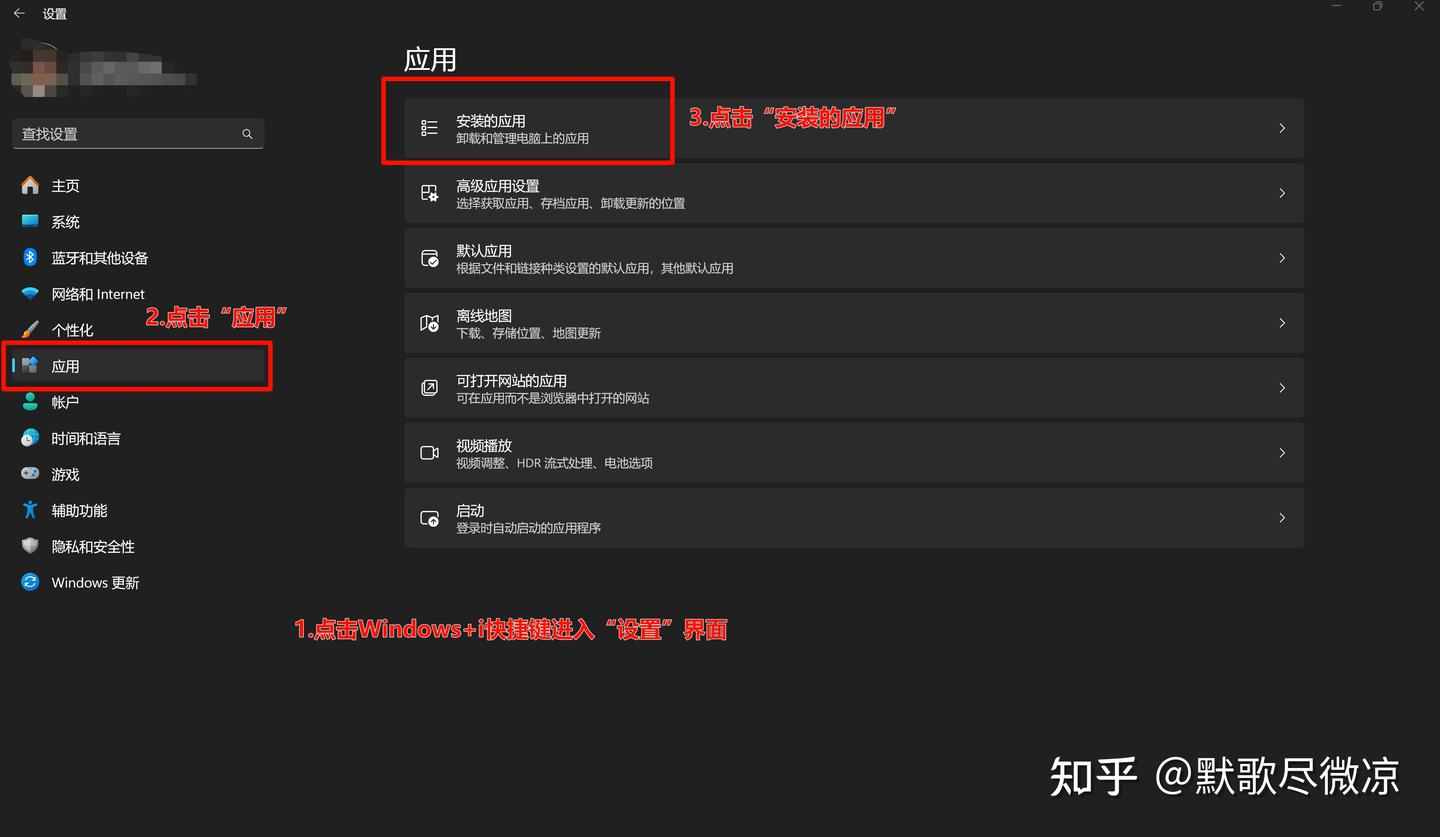 e、Microsoft ToDo、Microsoft 咨询、Solitaire Collection、Xbox、Xbox Live、地图、人脉、天气、HP Smart
注意:如果你不知道上面说的应用是什么,大概率是根本用不到的,可以直接卸载。如果你能用到以上应用,可以保留。
2.开启高性能模式
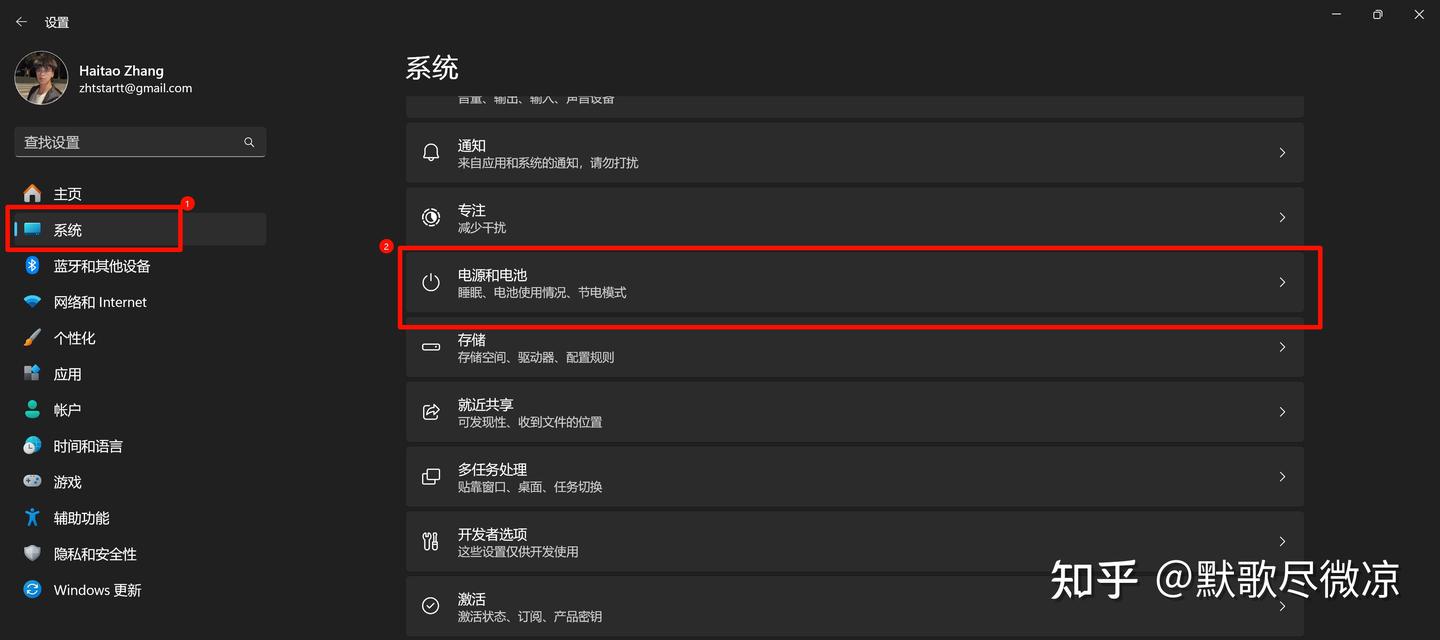
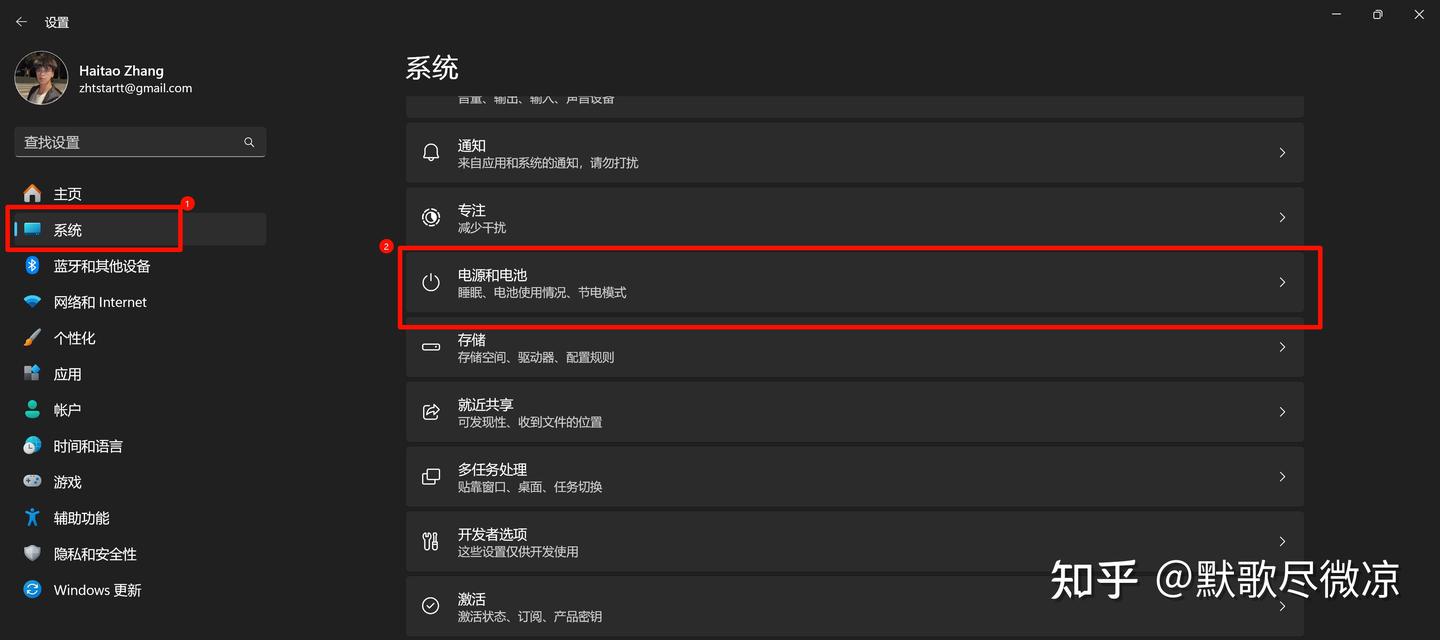
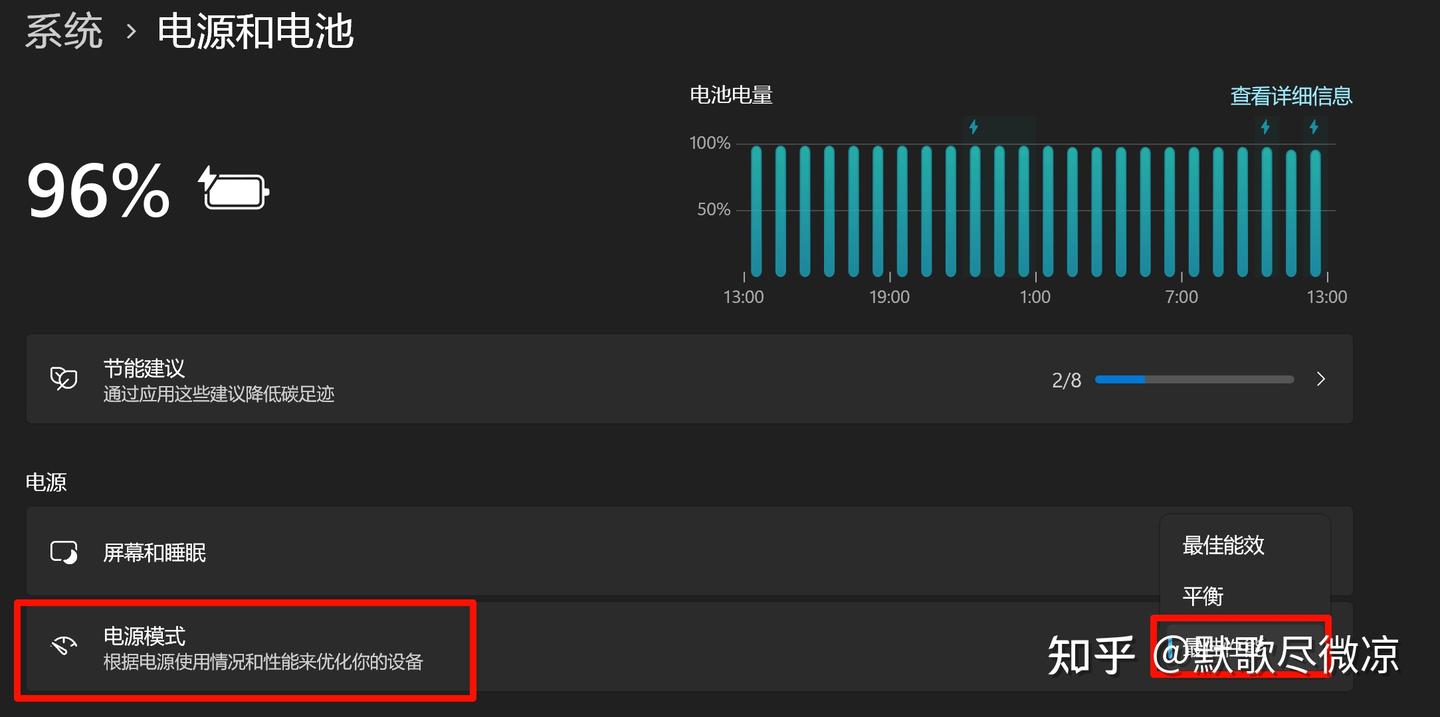
电源模式建议选择“最佳性能”
3.更改视觉显示效果
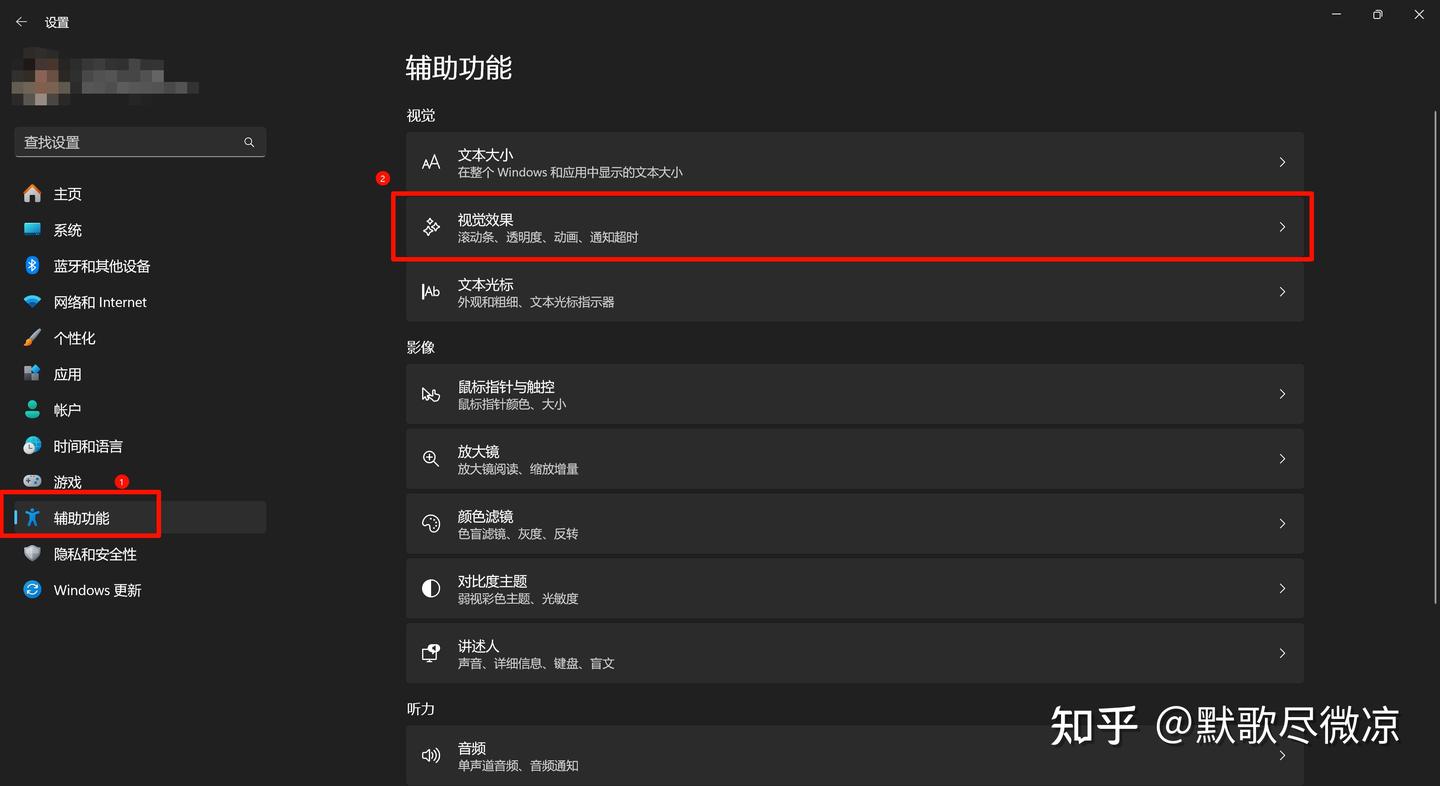
回到设置页面,选择左侧的“辅助功能”选项,点击“视觉效果”选项,
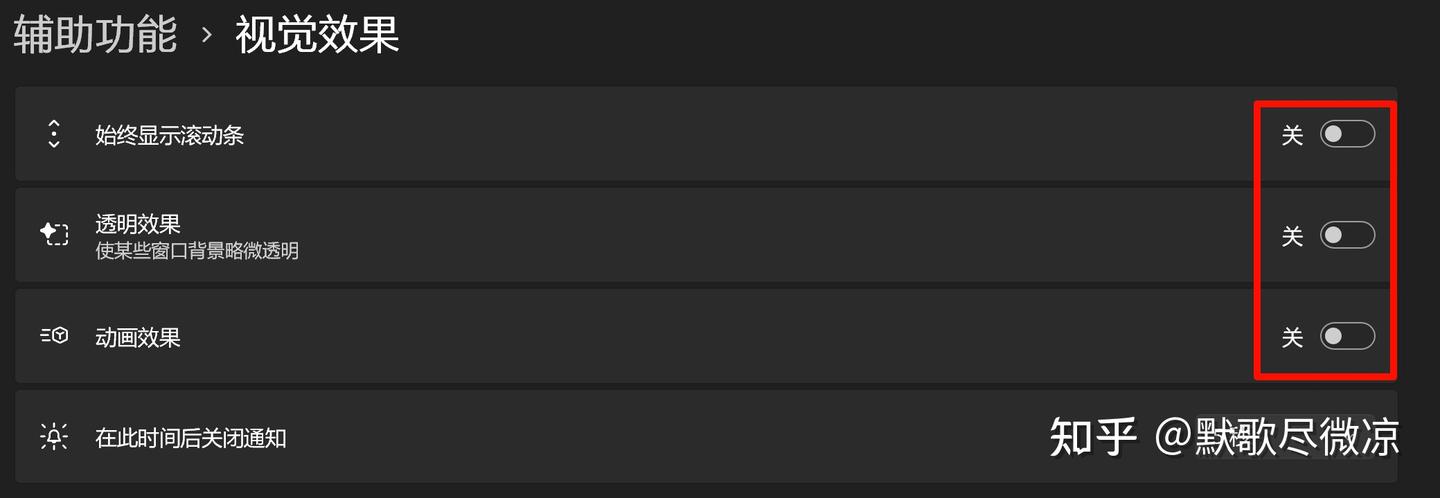
虽然这种设置一定程度上可以改善体验,但是会额外的占用的系统资源,这里建议三种视觉效果全部关闭
选择左侧的“系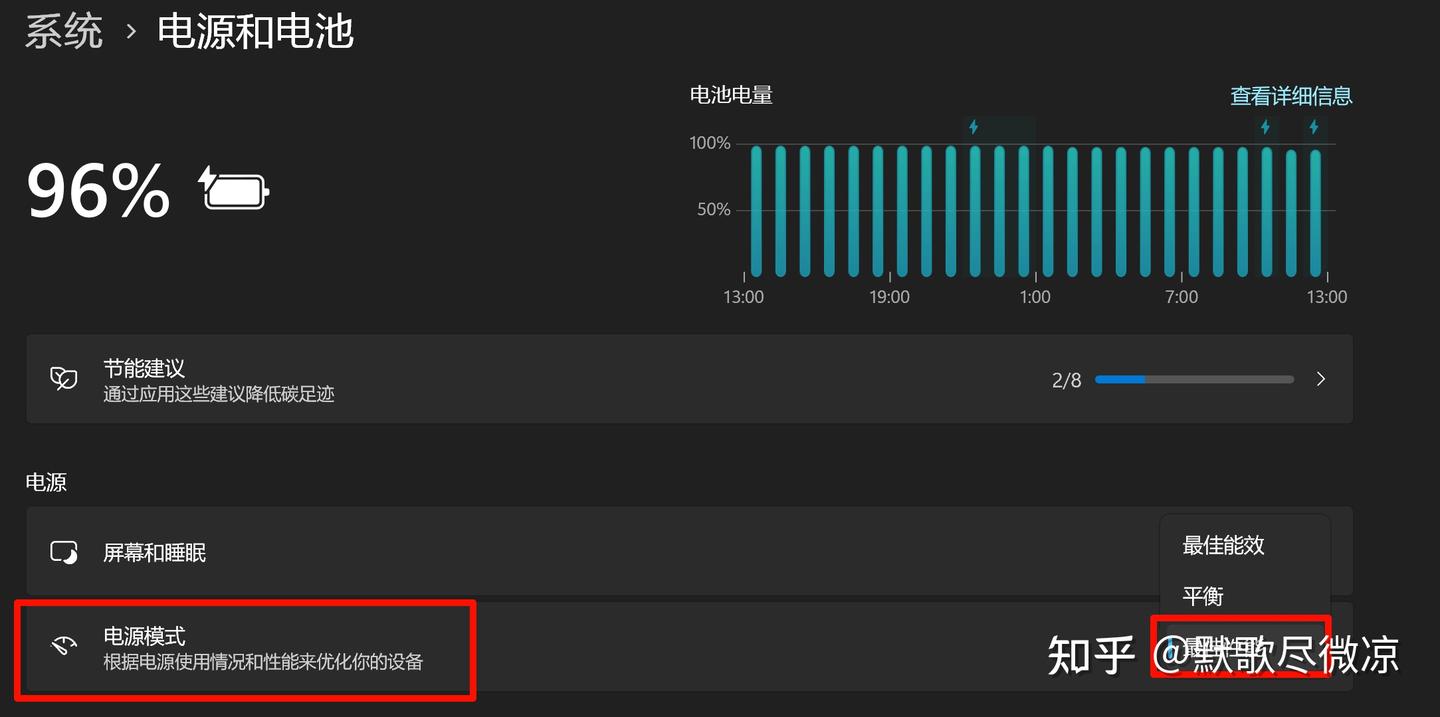 以下步骤一次操作即可,铜鼓去掉一些没必要的效果,可以提
 4.更改资源管理器显示
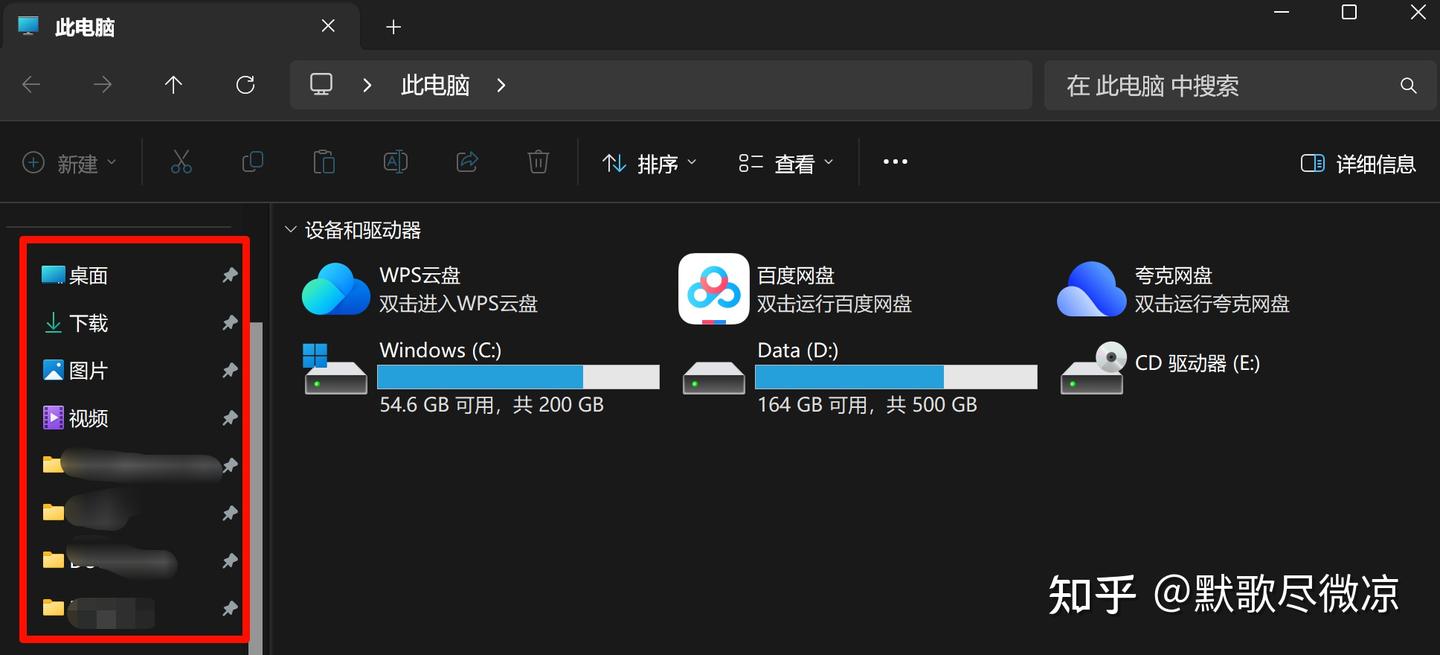
打开资源管理器,删除左侧基本不用的快速访问,添加自己常用的文件夹到快速访问栏目
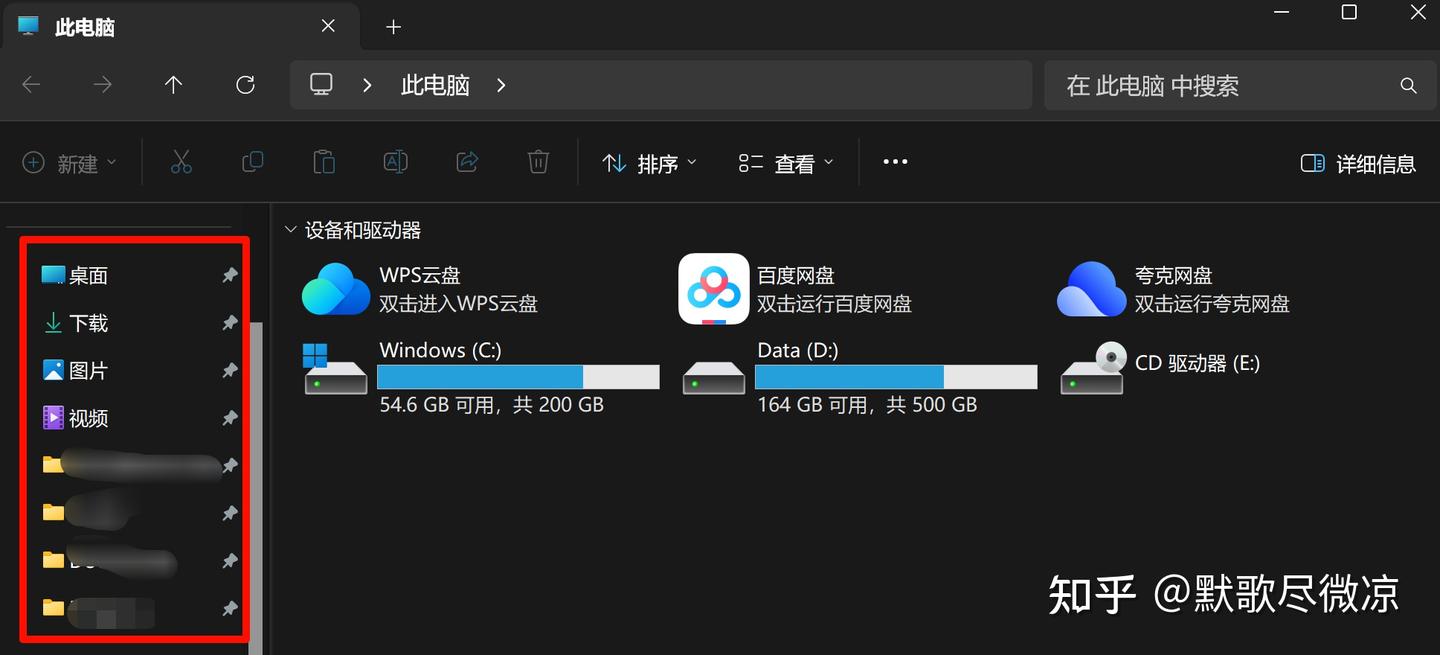
按照如下步骤操作,“单击项目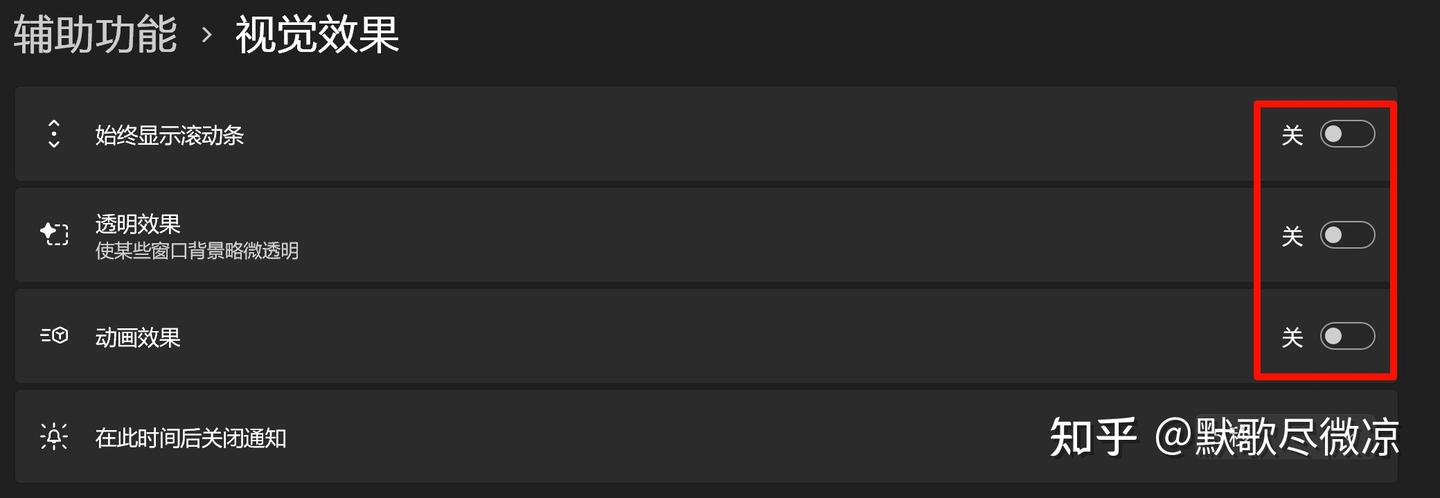 件速度
件速度
打开资源管理器,按“F11”按钮进入全屏,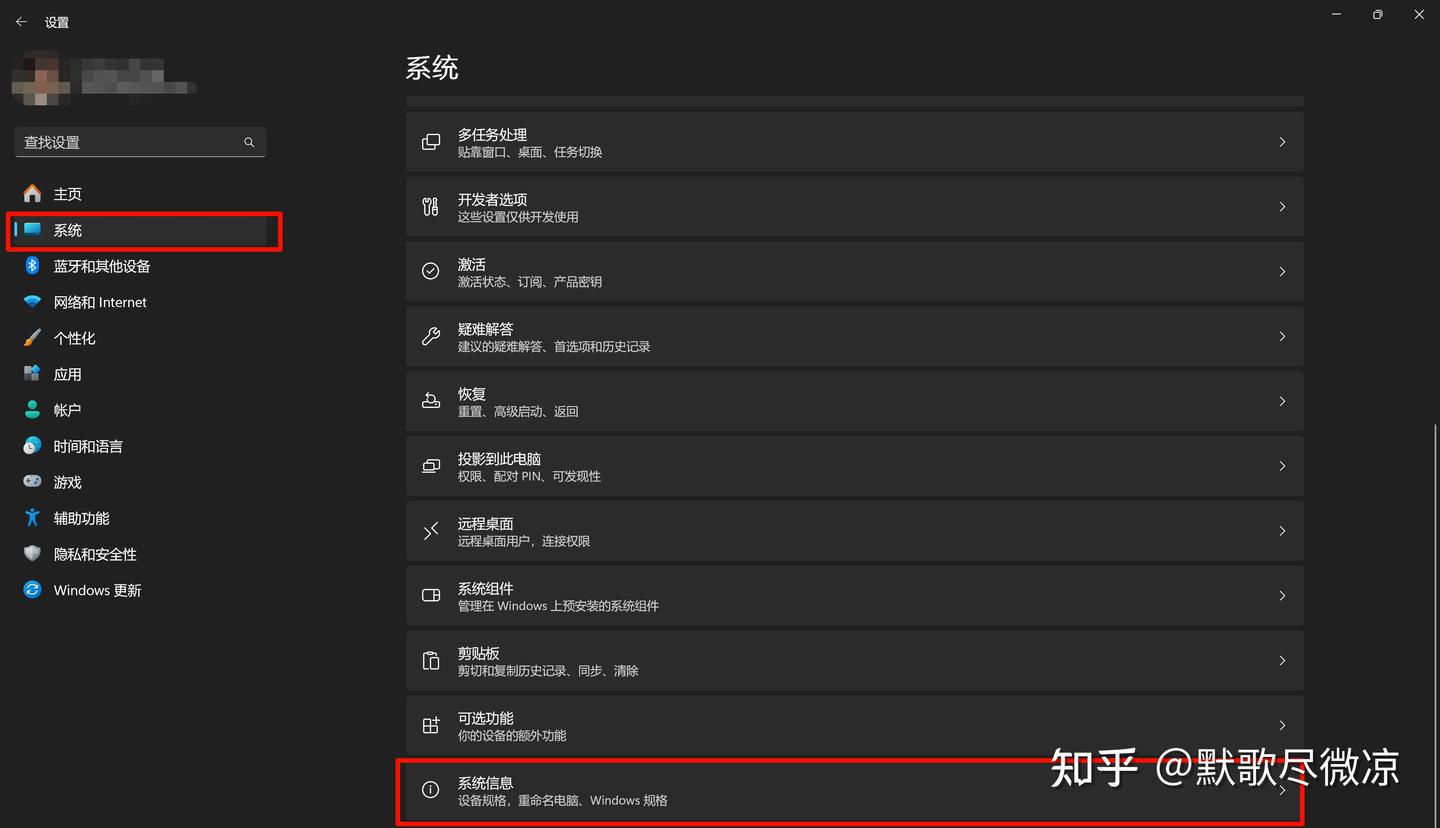 盘,更大于机器硬盘,但是windows默认的内存缓存只
 入注册表
入注册表
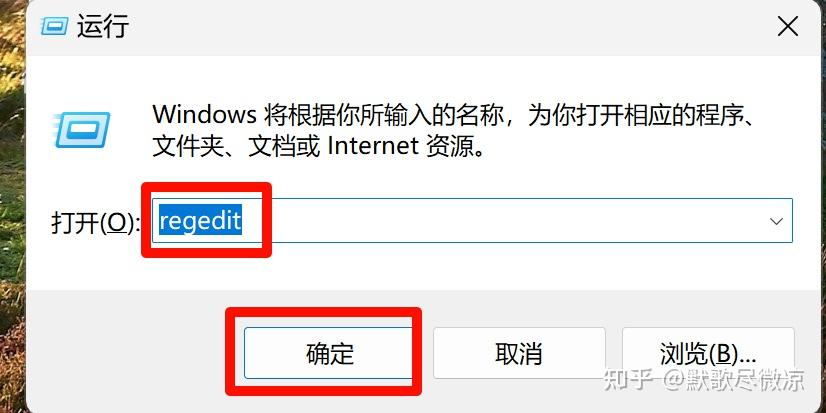
按照以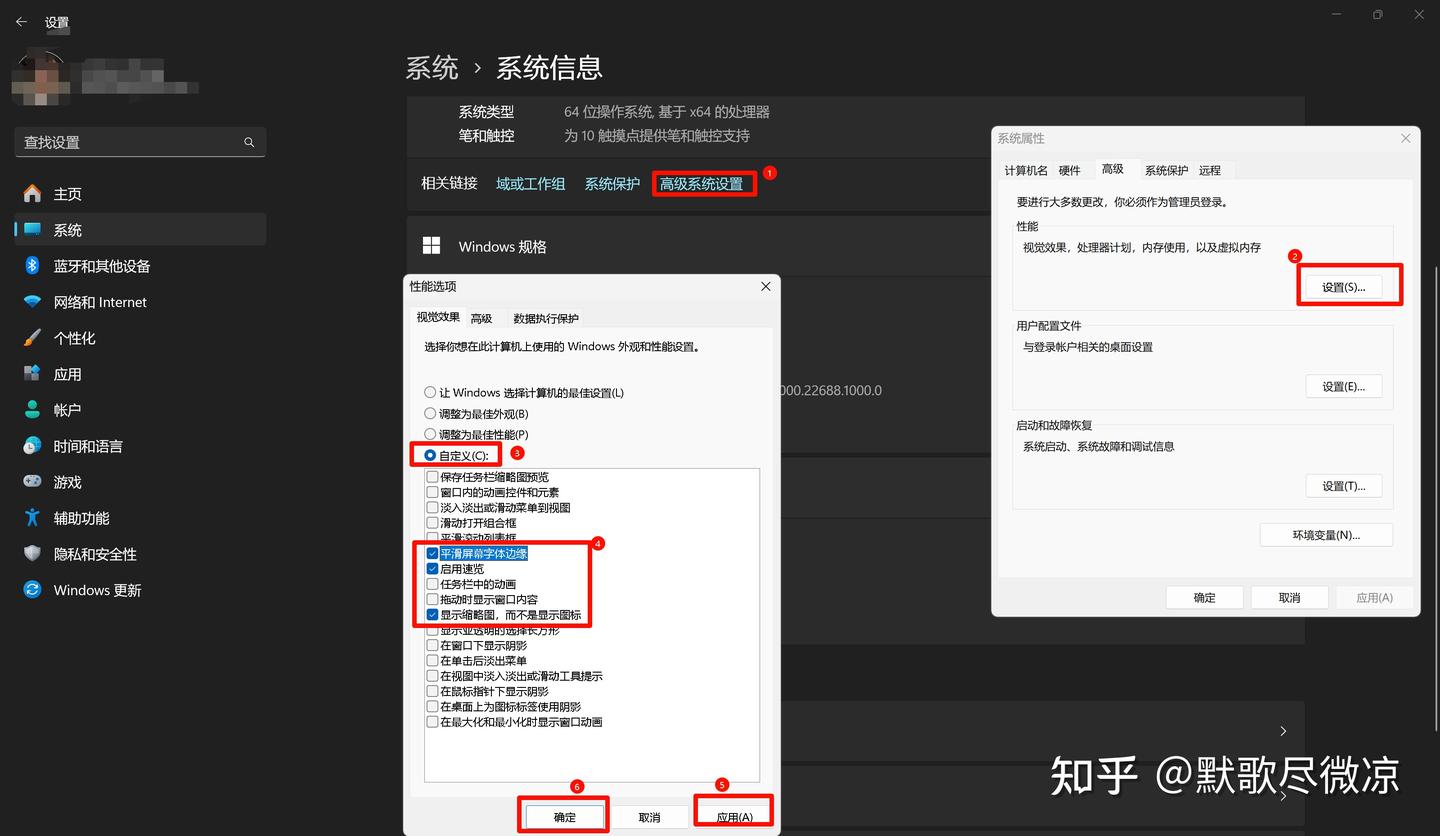 算机\HKEY_LOCAL_MACHIN
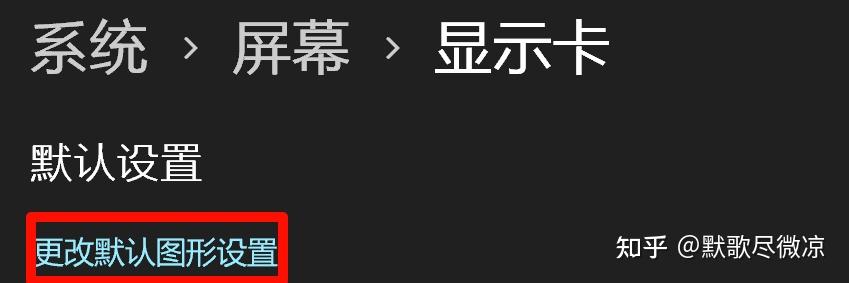 双击“LargeSystemCache”选项,同上设置(轻薄本可能没有这个
 l”,选择“以管理员身份运行”,
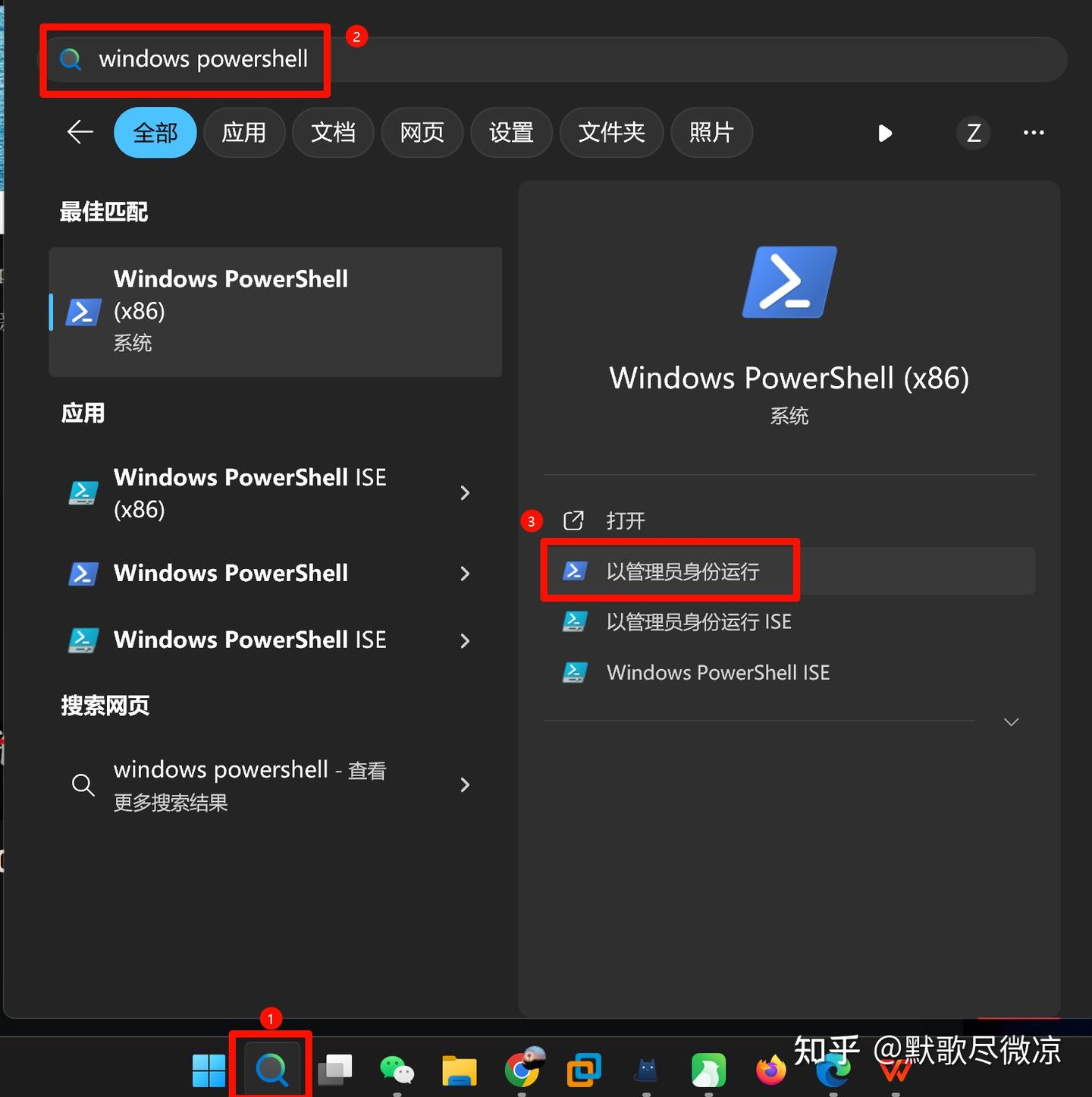
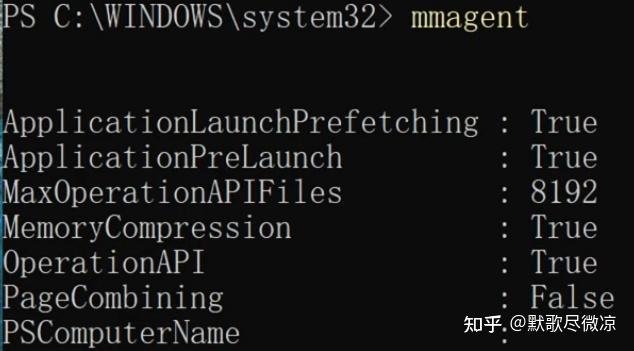
进入命令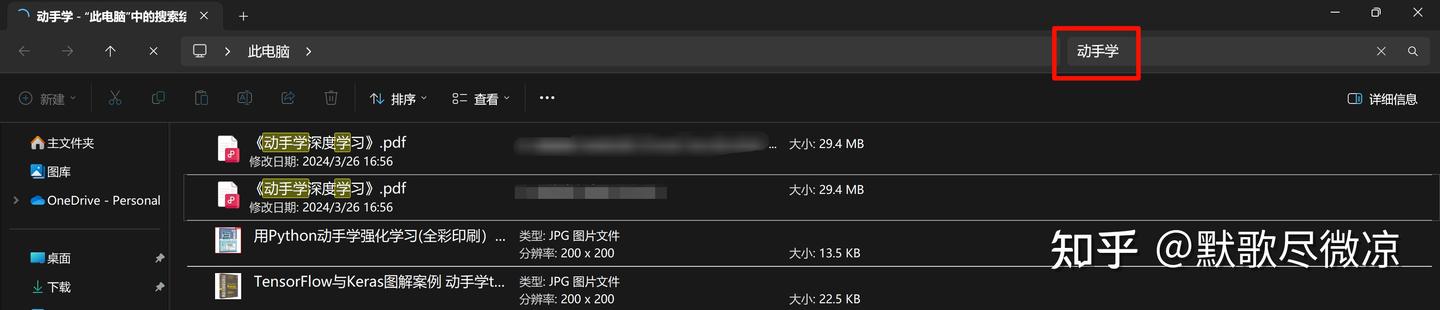
然后输入“set-mmagent”命令,输入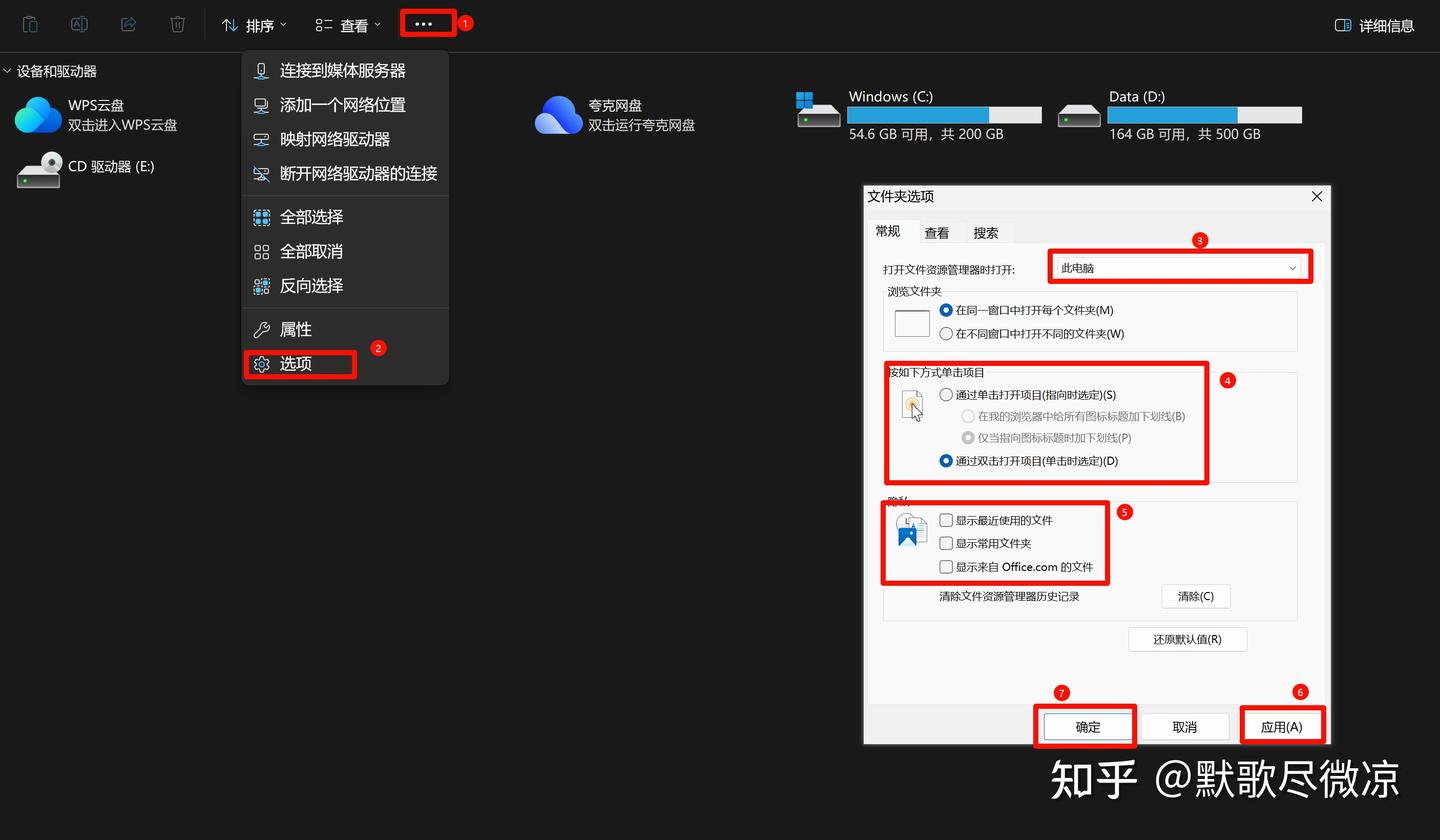 看“MaxOperationAPIFiles”的数值,会显示修改后的数值
7.关闭开机自启动应用
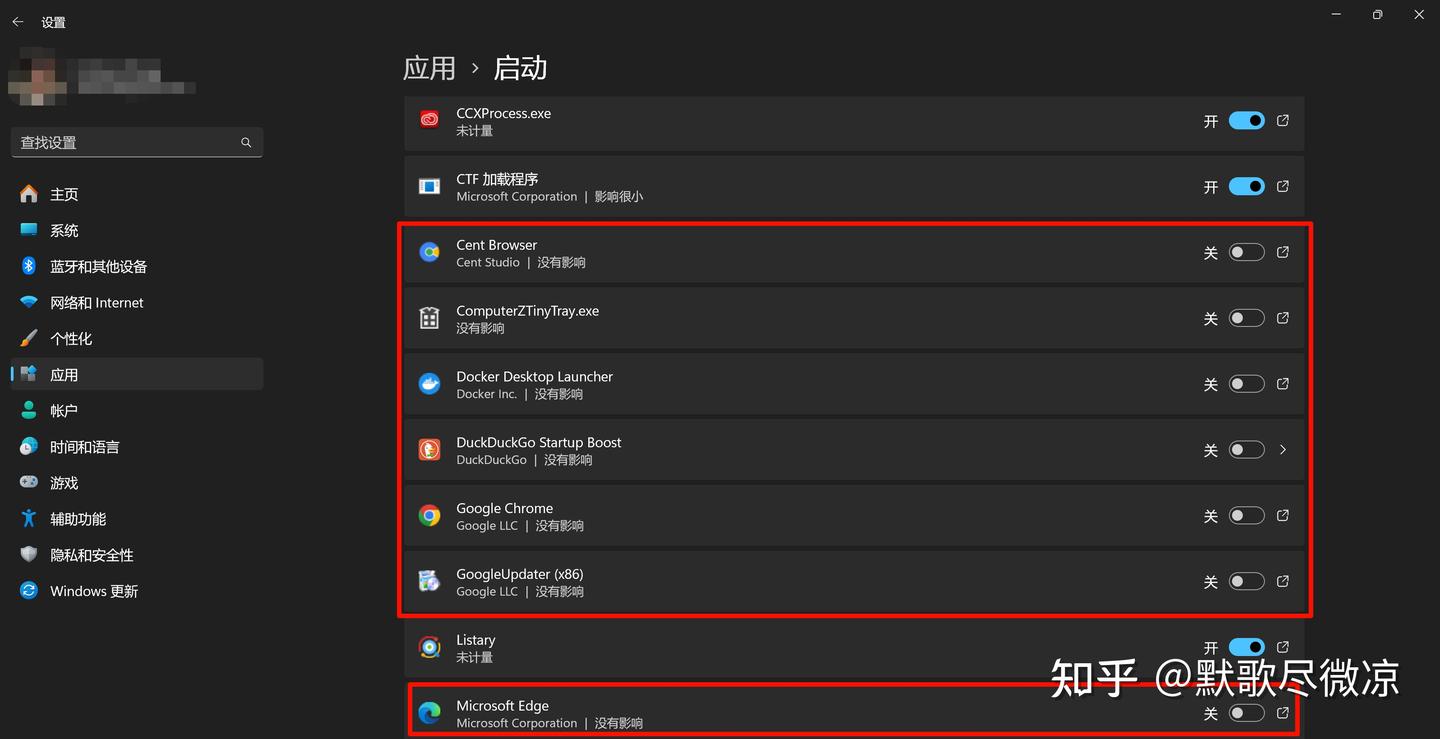
使用Windows+i快捷键进入“设置”页面,选择左侧的“应用”选项,点击“启动”选项,界面所示的就是电脑开机回自启动的应用
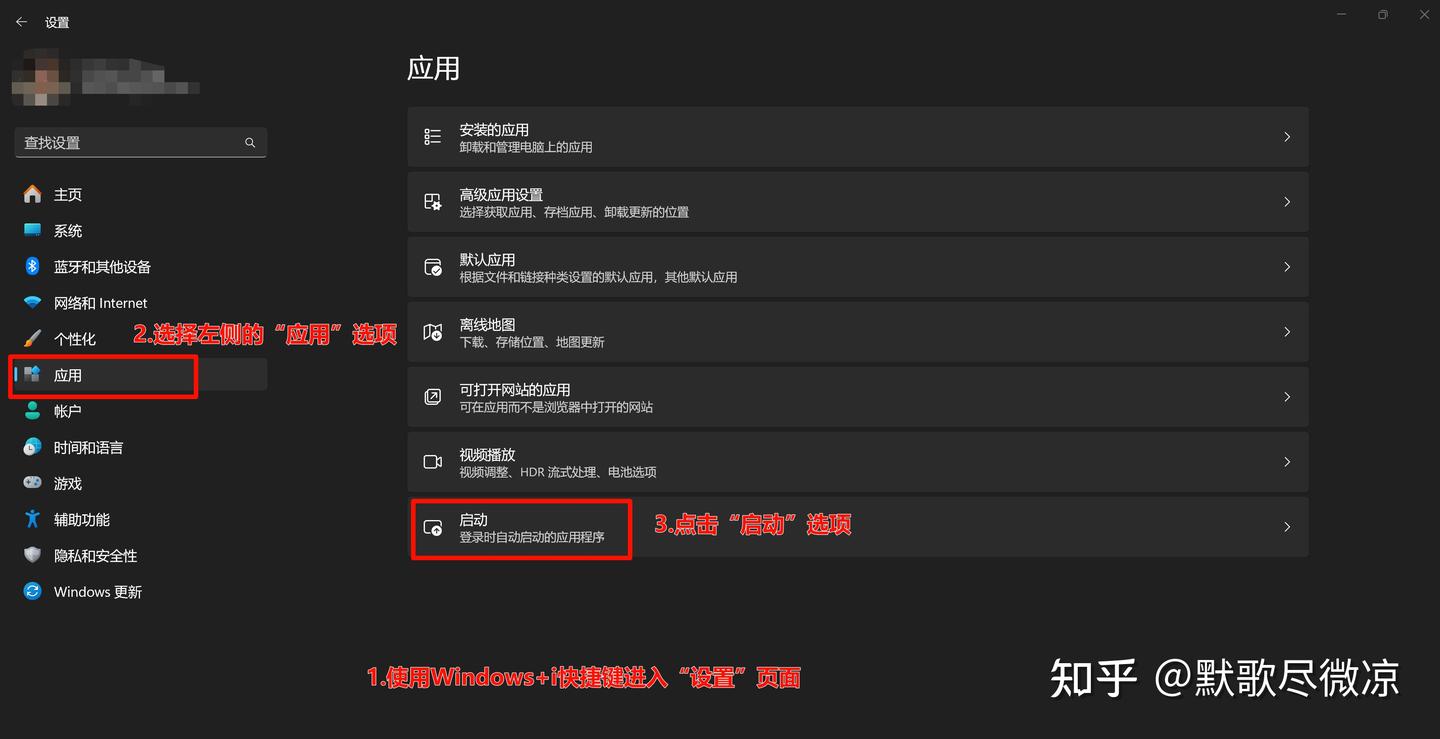
这些应用包括系统应用和其他应用,如下所示
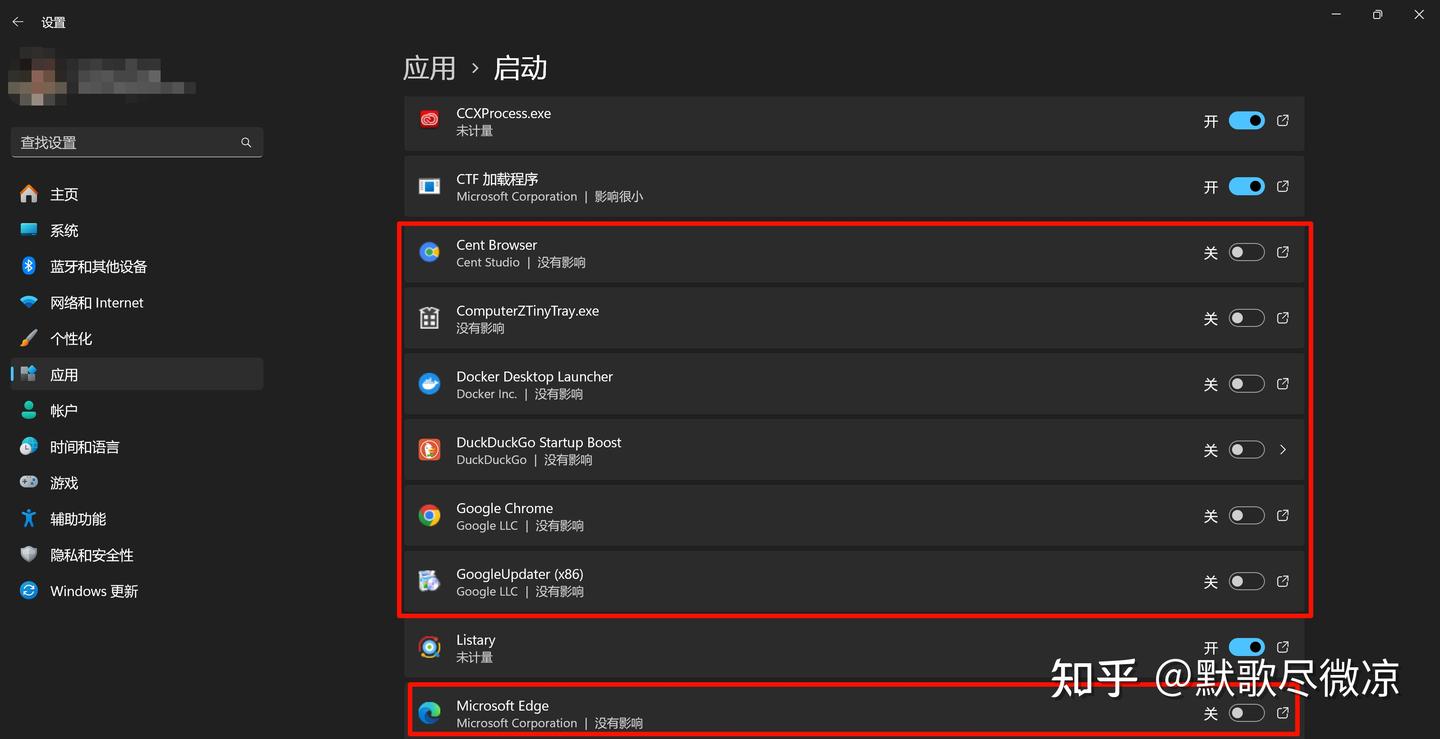
自己安装担不常用的应用,如我这里的Edge、Docker这些应用可以直接关闭自启动,
极其常用的应用,如我这里安装的Listary可以开启自启动,
其他不知道干啥的应用尽量不要动,系统启动依赖的应用关闭自启动后可能会出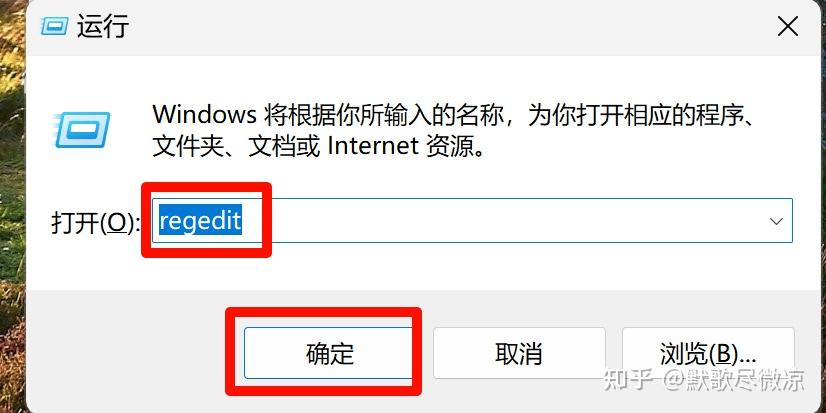 ”页面,选择左侧的“系统”选项,点击“存储”选项,
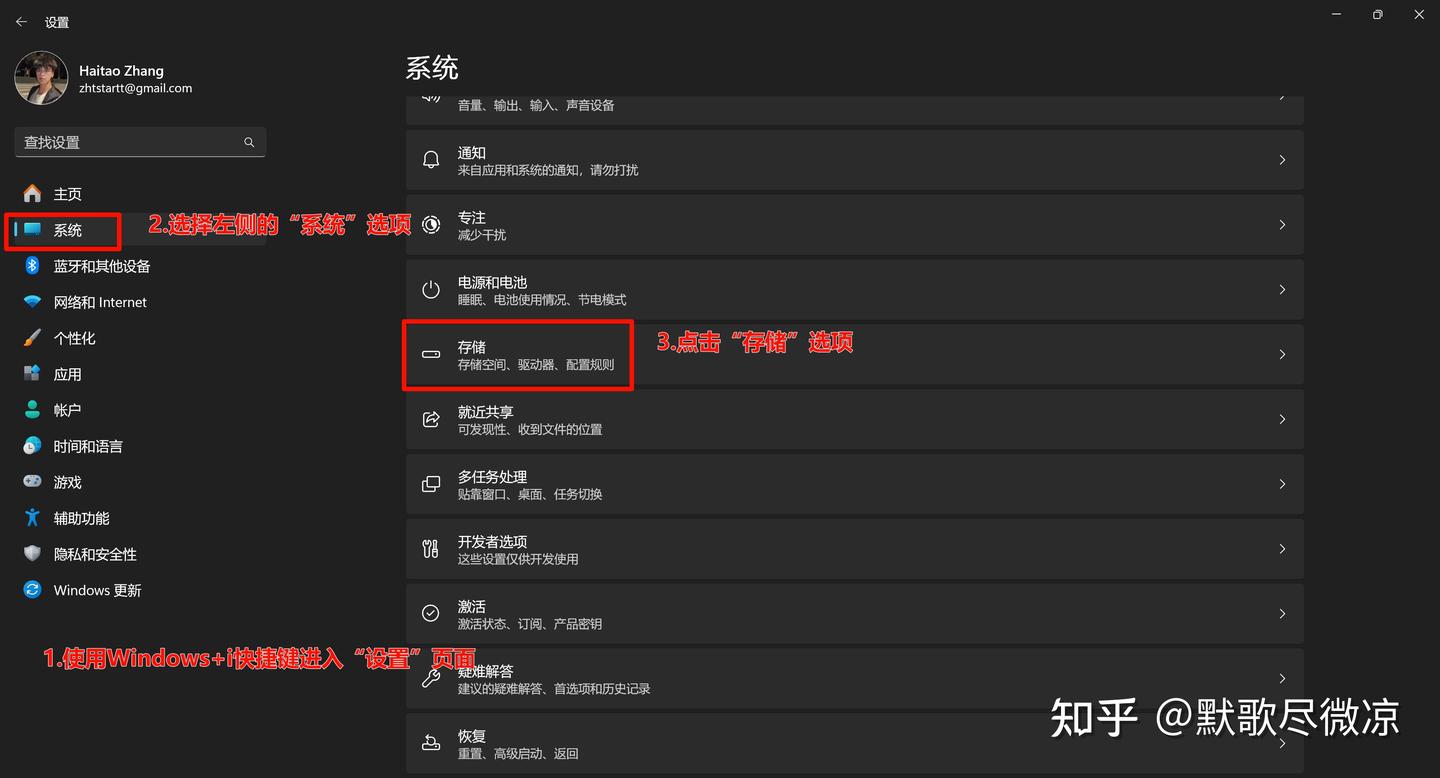
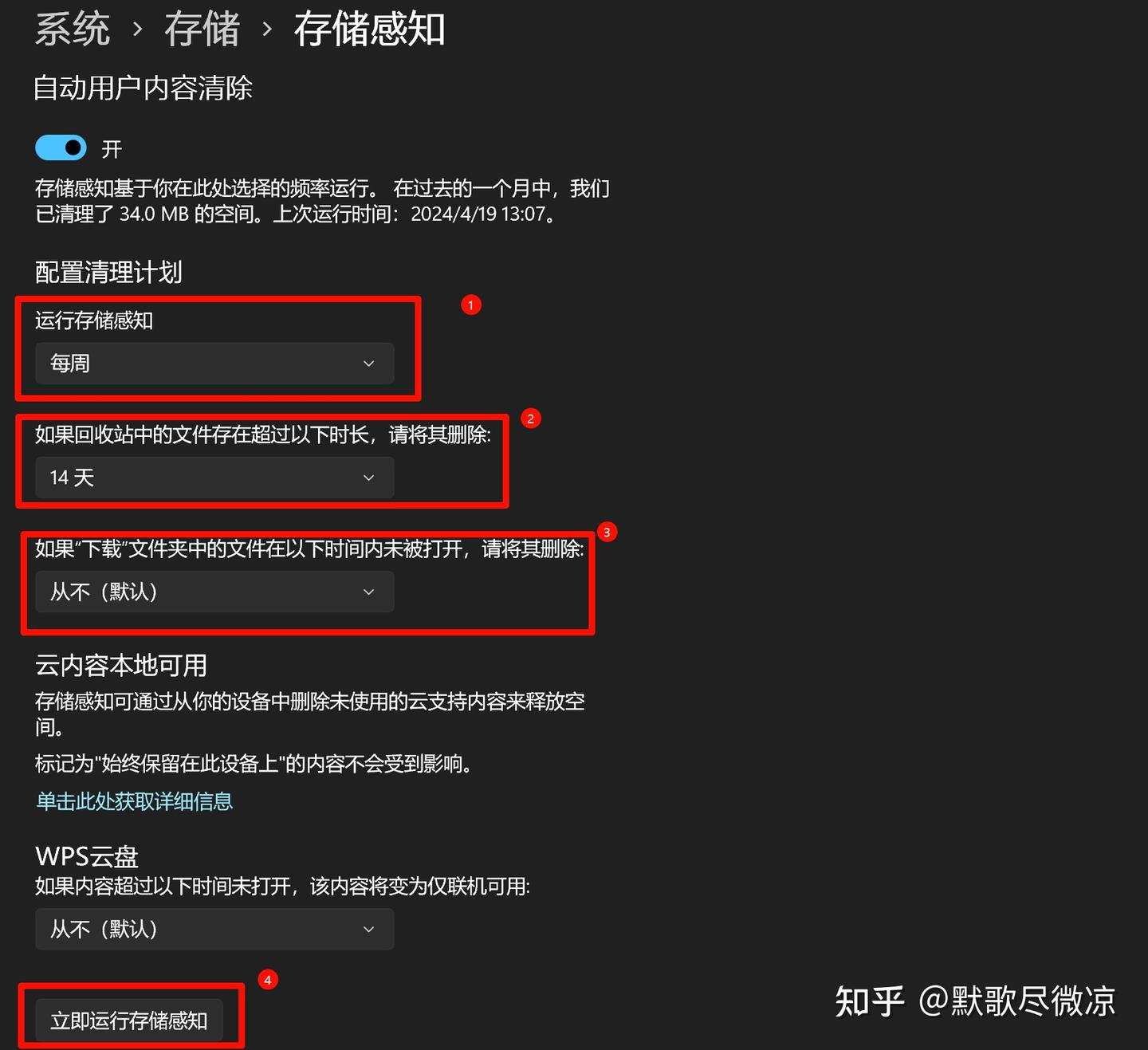
打开“存储感知”
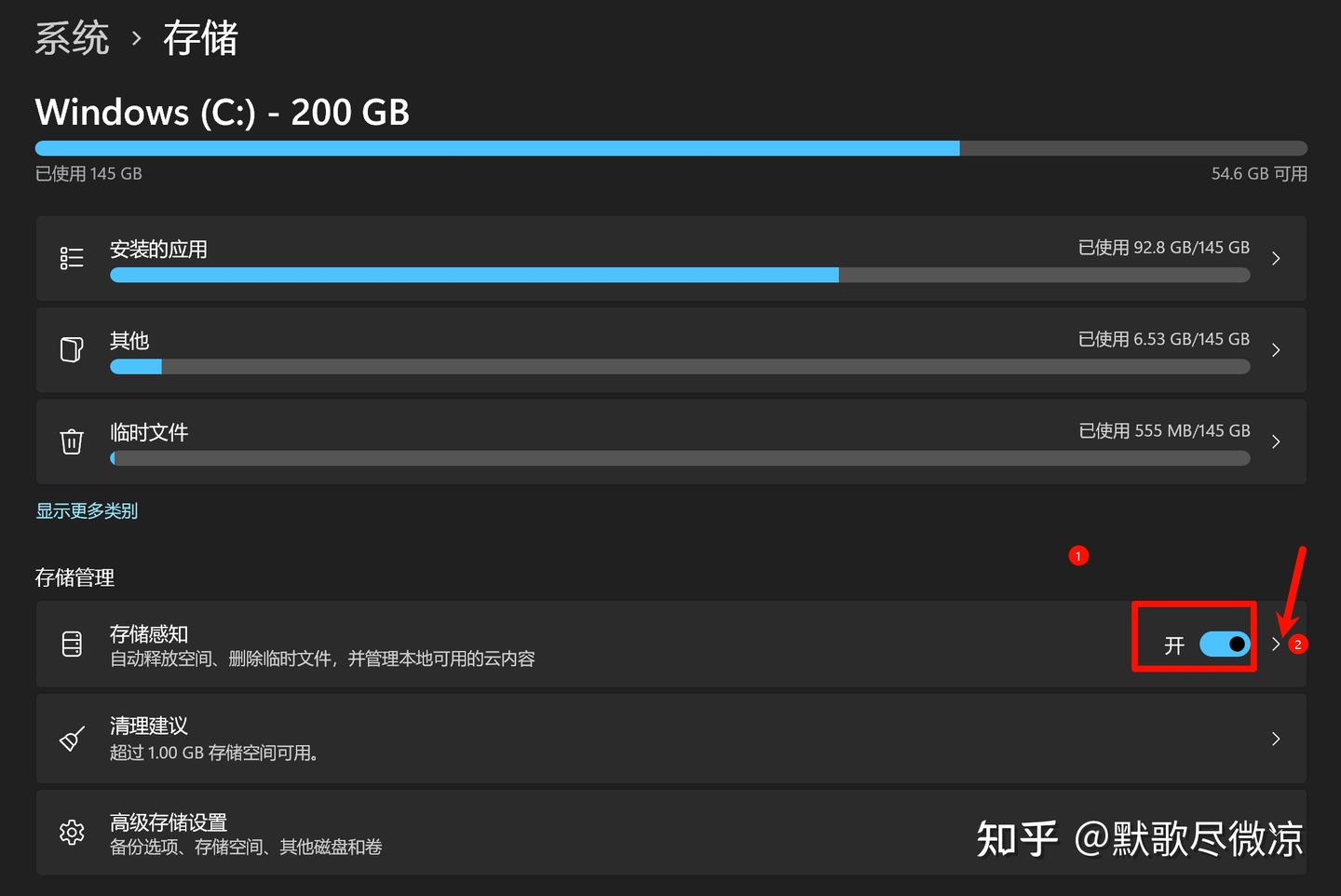
并点击由此的小箭头进入设置界面,接下来的三项设置根据自己的需求设置即可,点击“立即运行存储感知”按钮
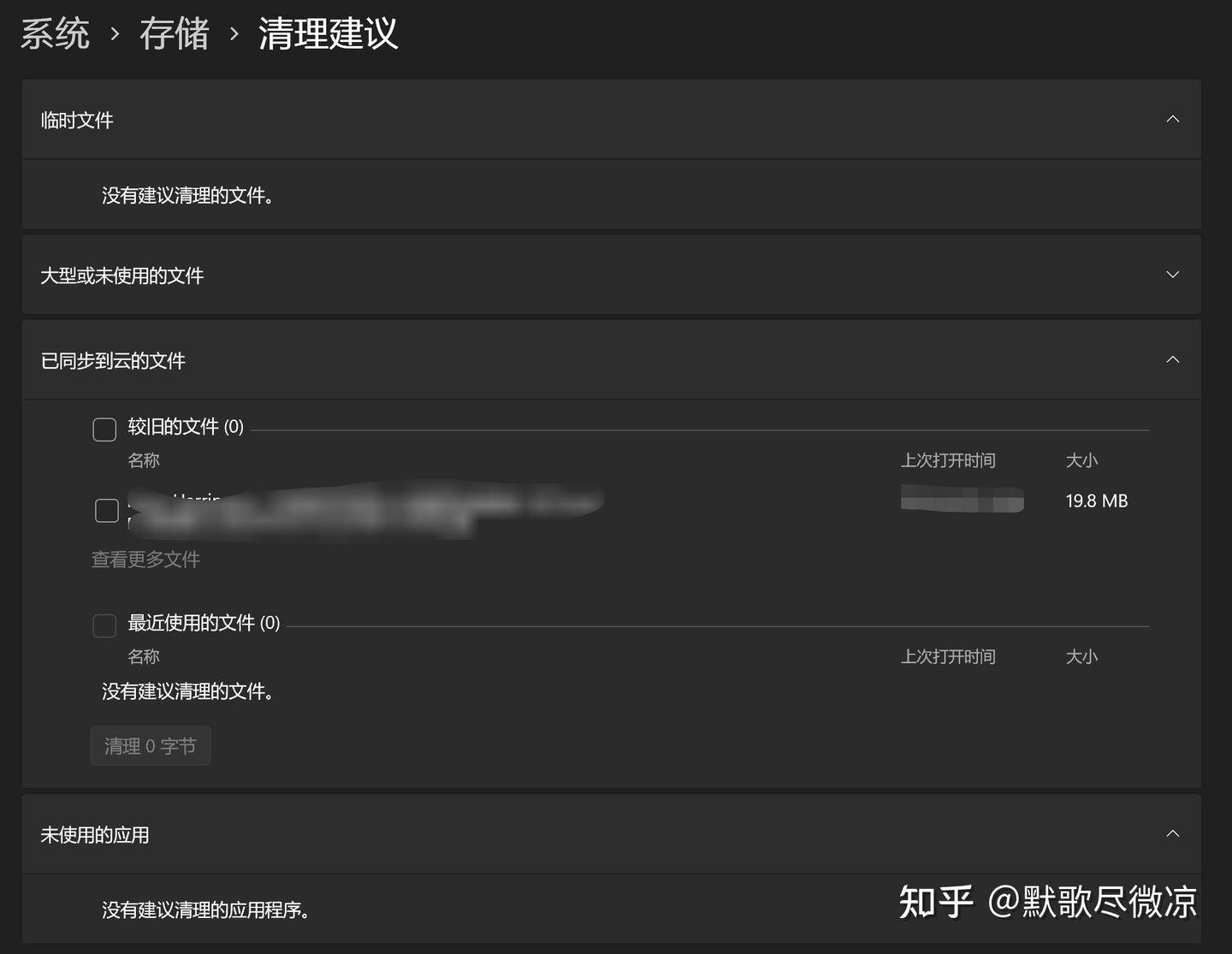
回到刚刚的“存储”界面,点击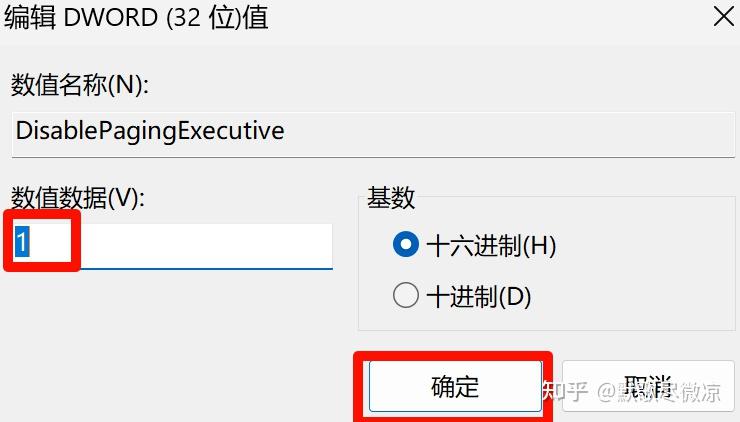 清理的文件,感觉需求清理即可
9.关闭系统广告
回到设置页面,选择左侧的“隐私和安全性”选项,点击“常规”选项,
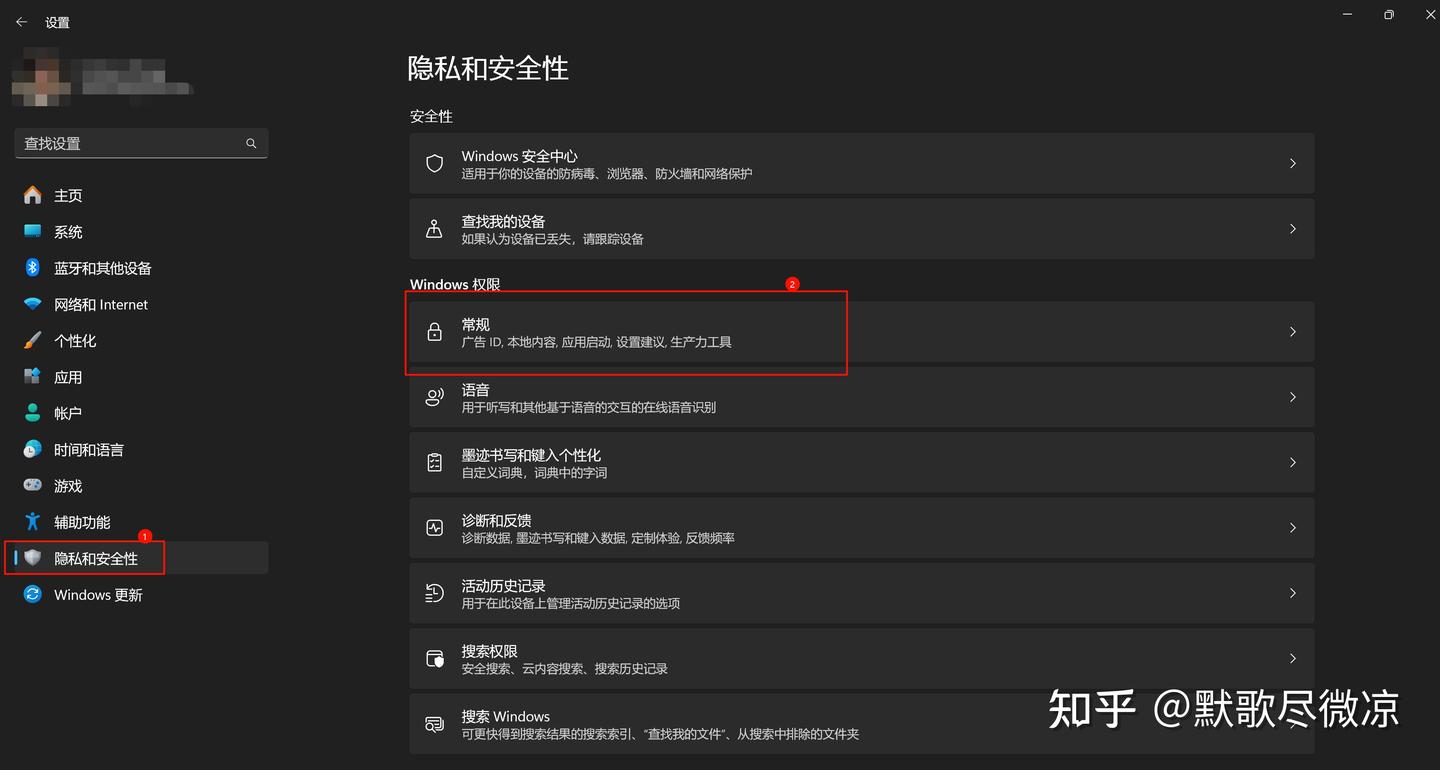
建议全部关掉
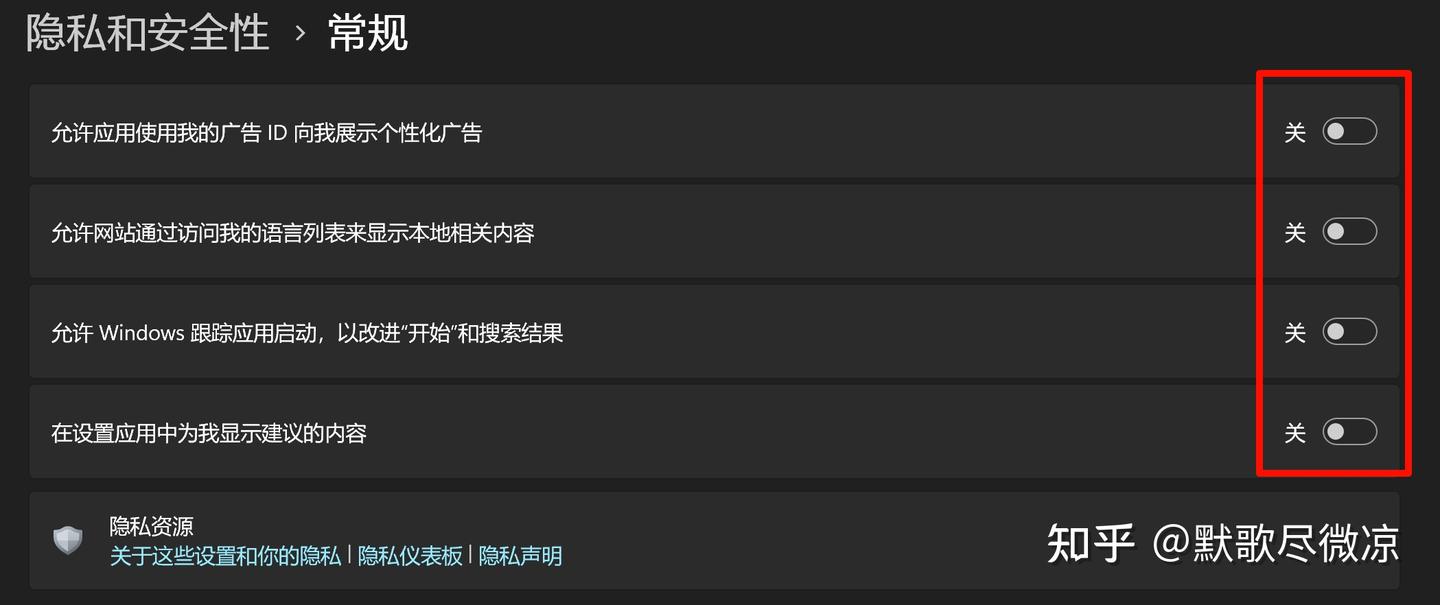
回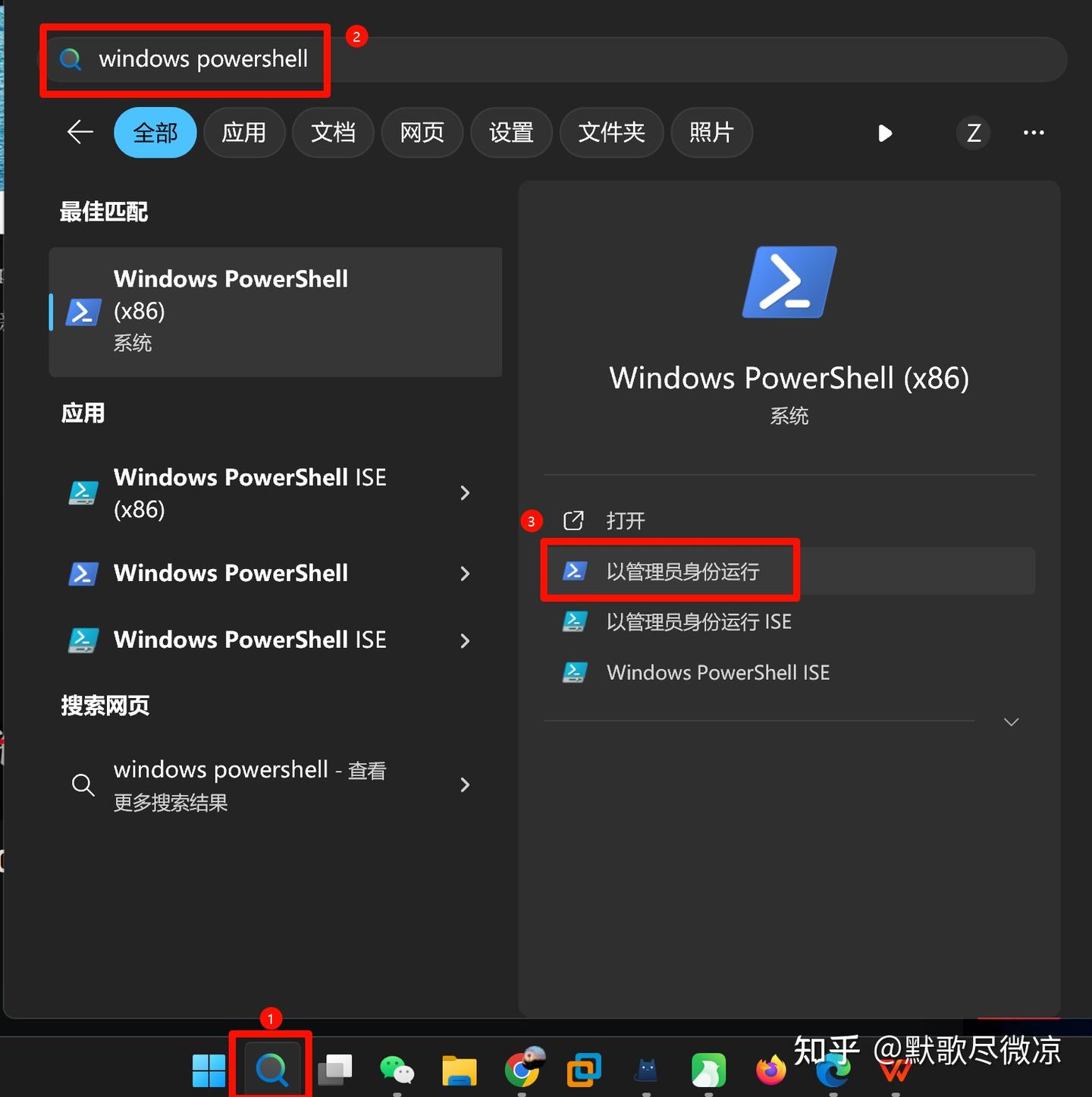
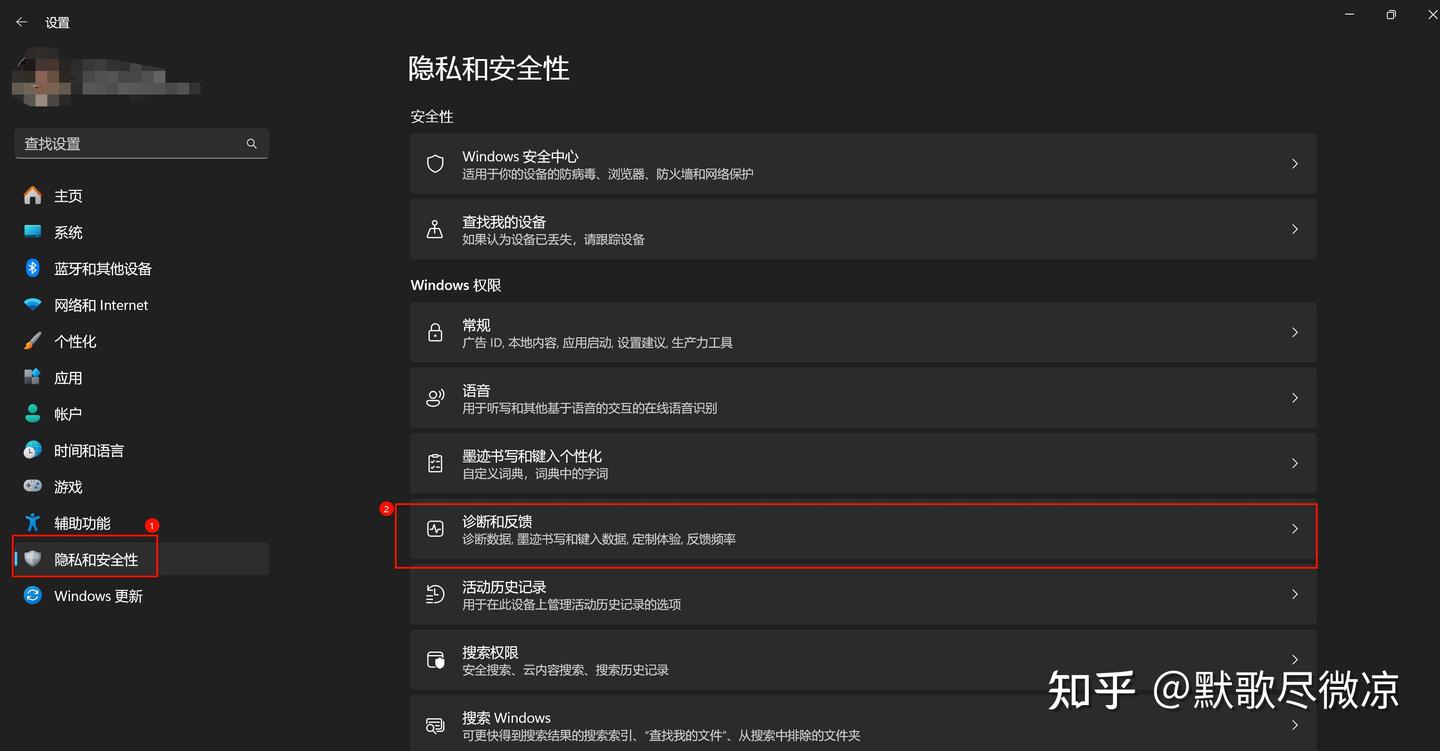
这里还涉及一点自己电脑隐私数据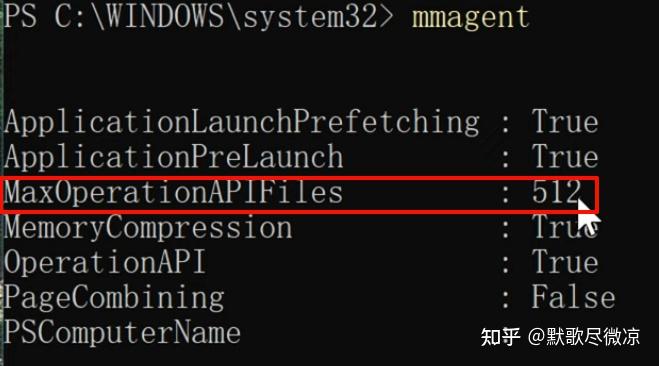
回到设置页面,选择左侧的“个性化”选项,点击“任务栏”选项
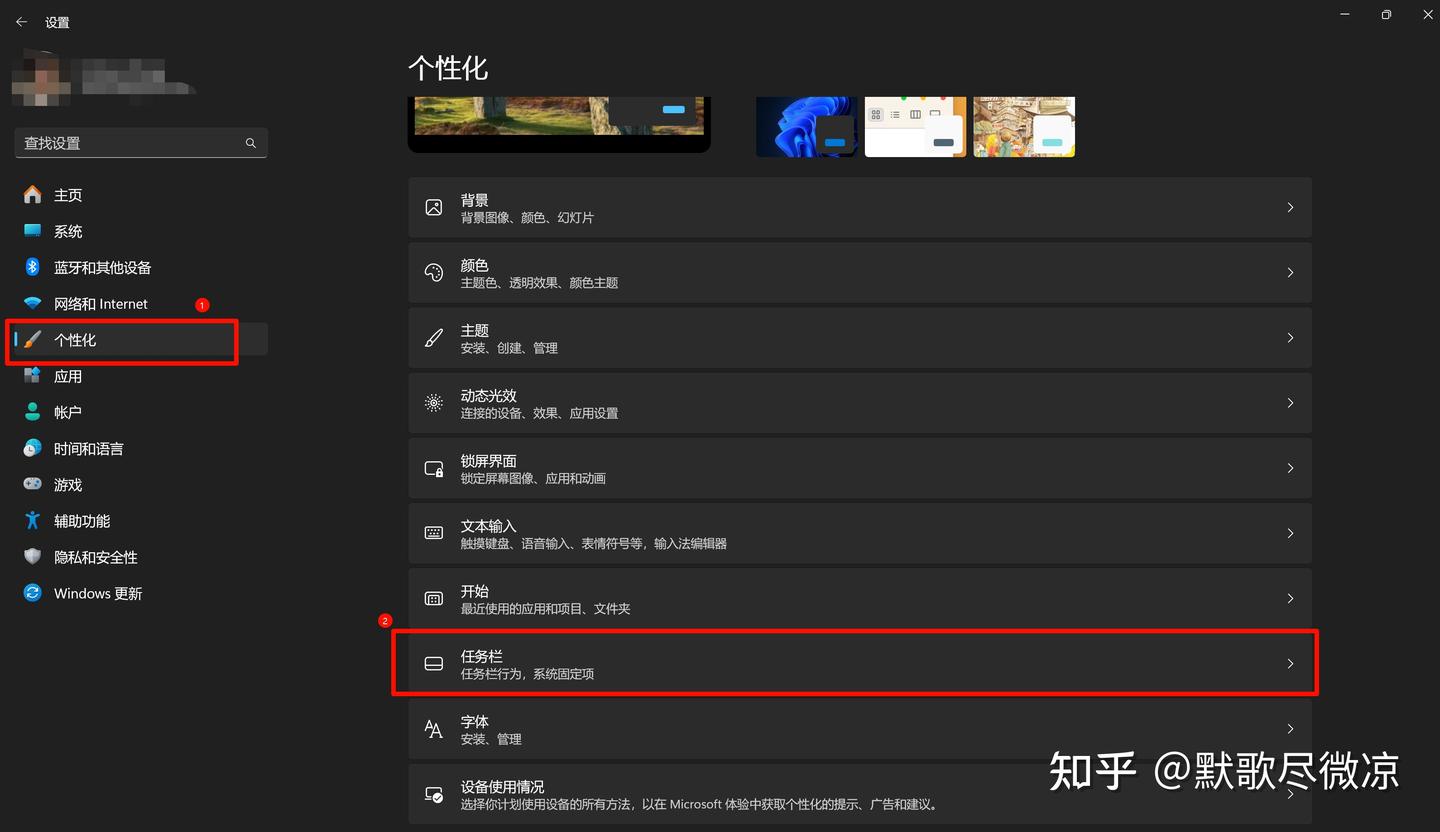
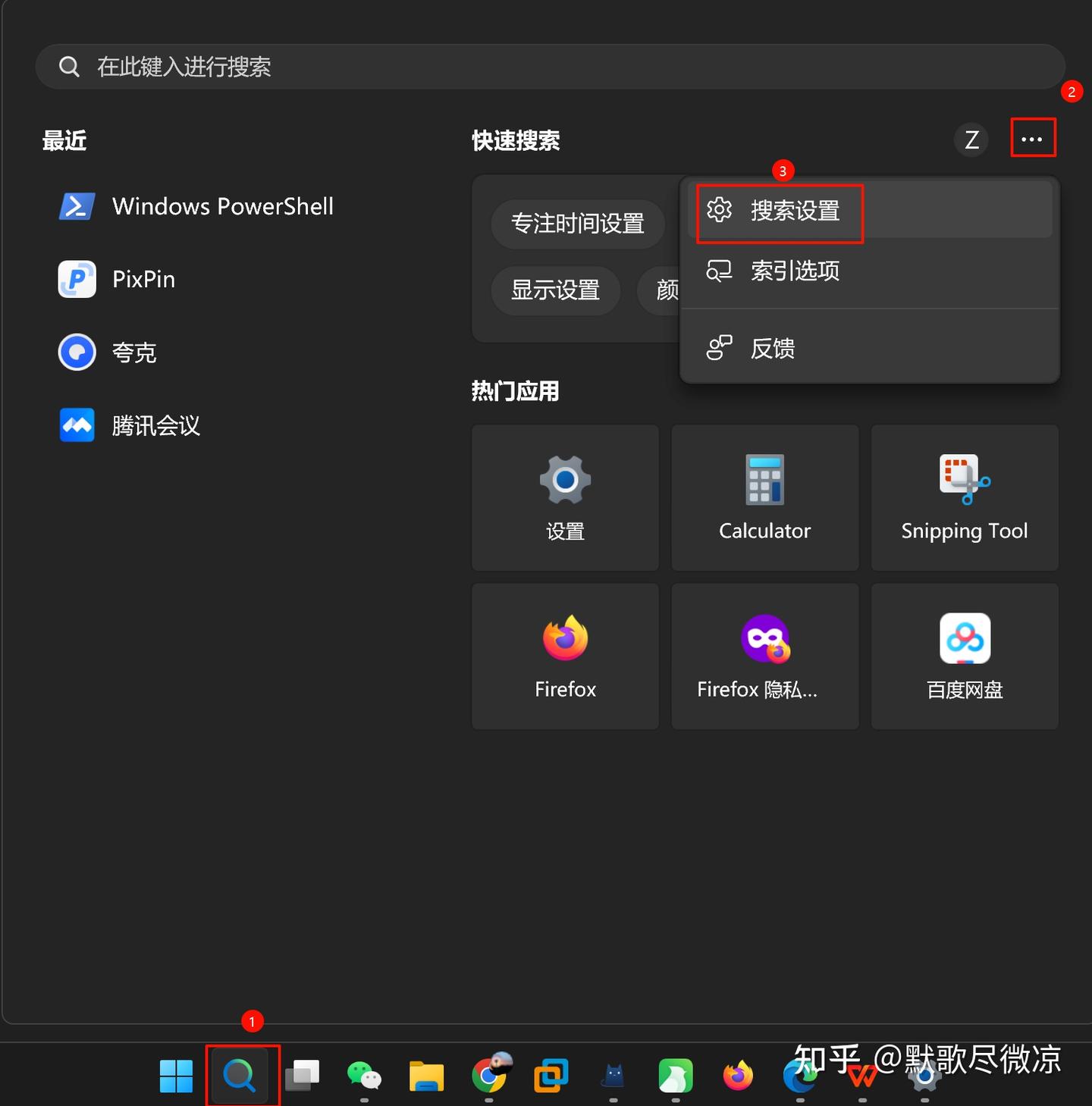
建议关闭小组件,只显示“搜索”图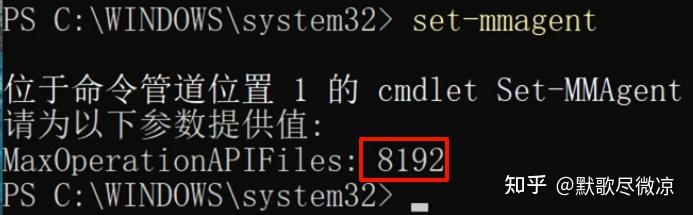 点击任务栏的“搜索”按钮,点击右上角的三个点,点击“搜索设置”选项,
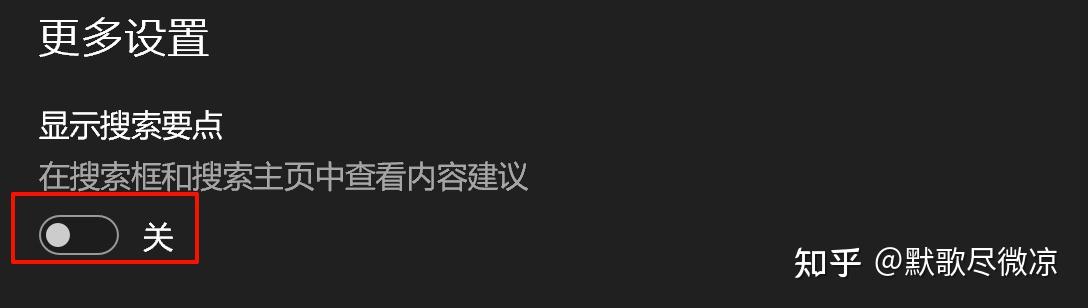
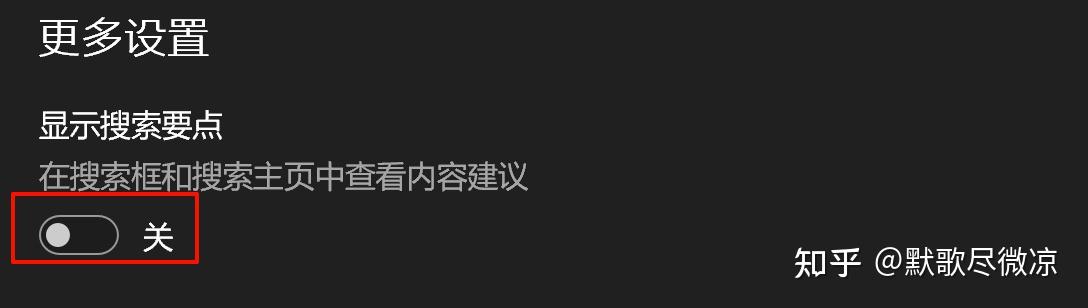
建议直接关闭“显示搜索要点”选项,可以去除搜索栏目的无用信息个广告
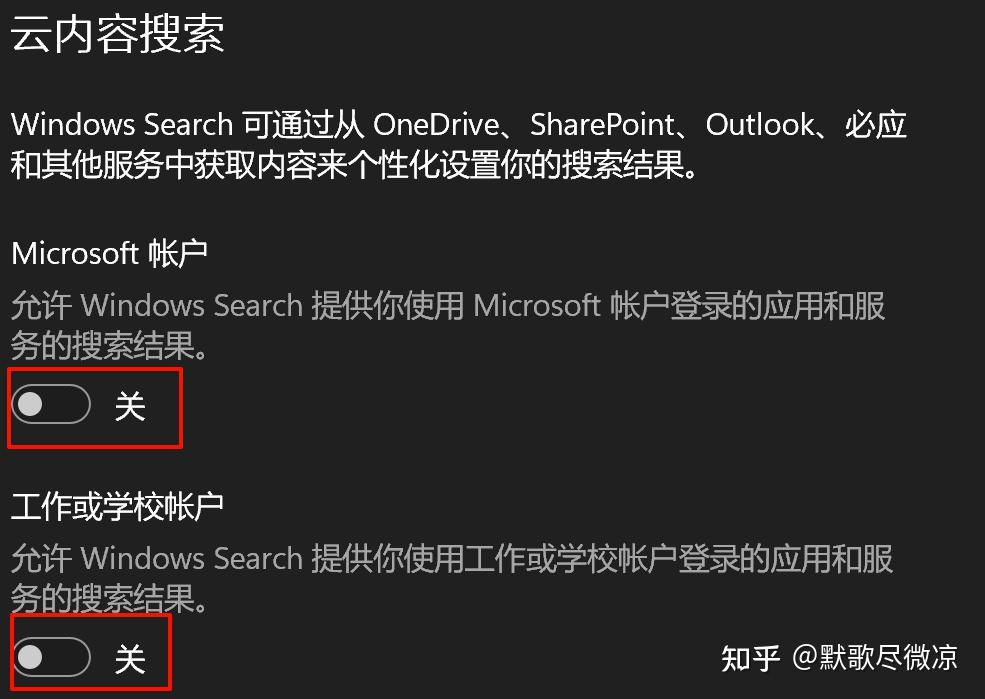
“云搜索内容”根据自己的需求选择,我基本只用google搜索,这里就全部关掉了
12.关闭系统不必要通知
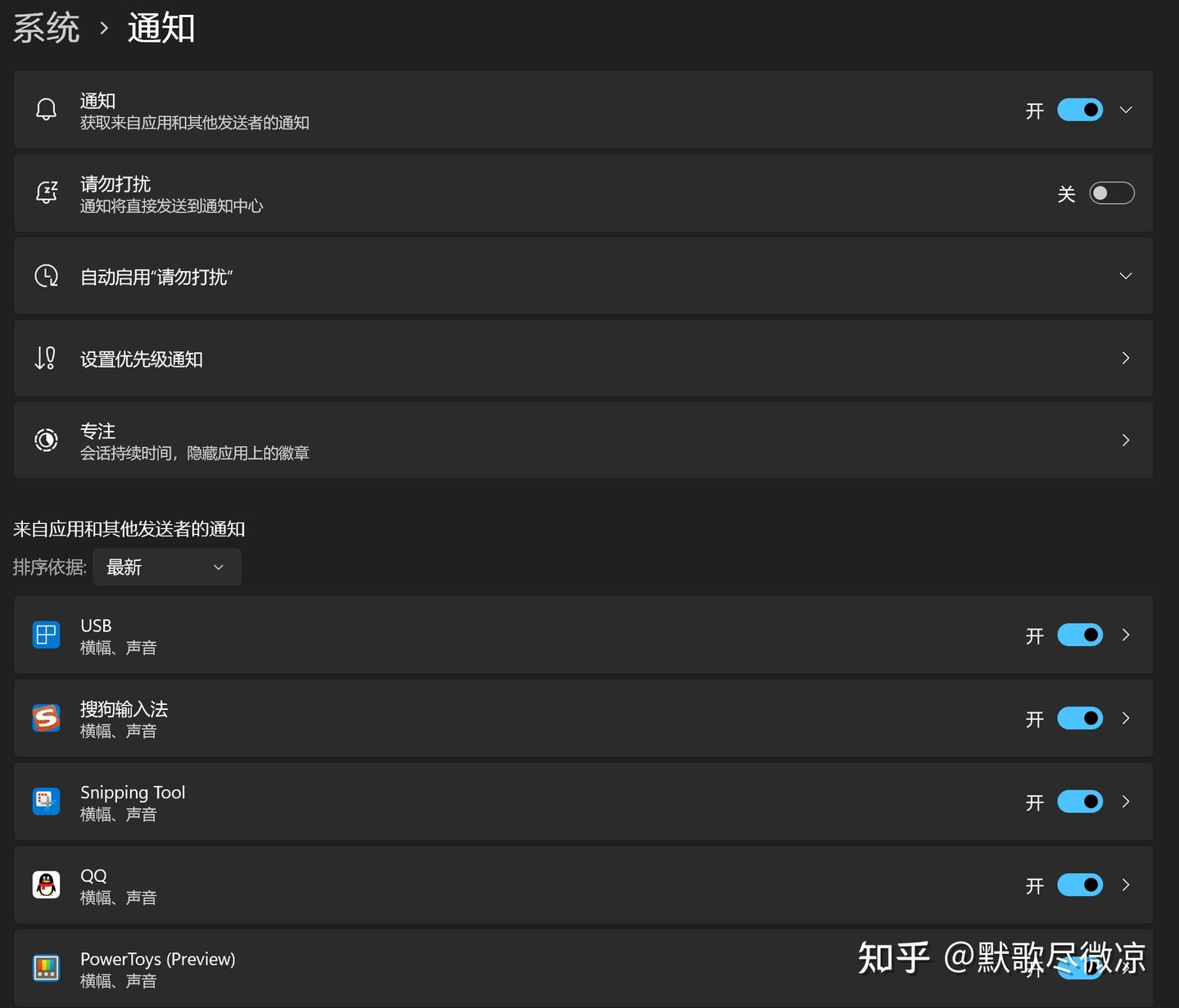
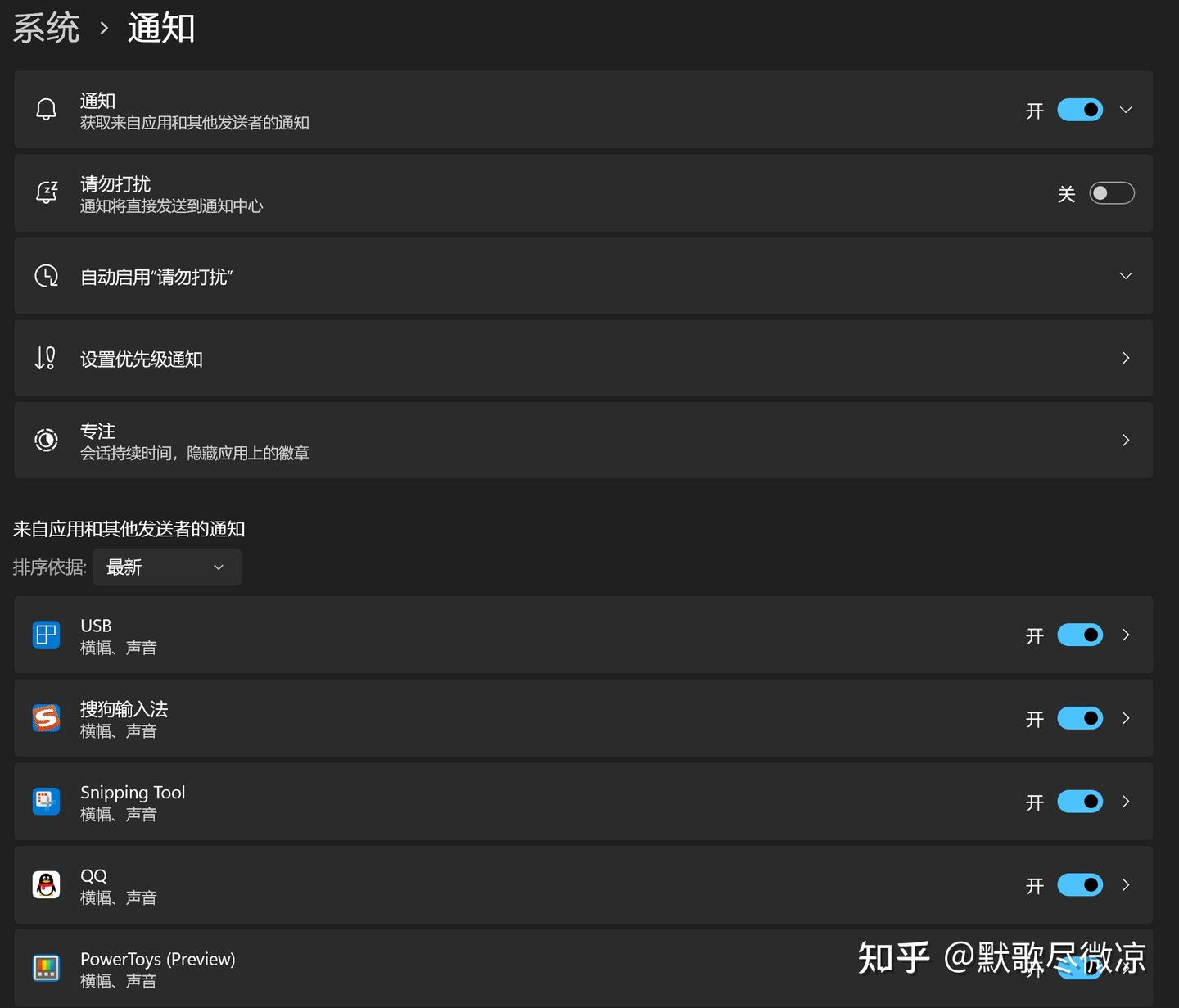
回到设置页面,选择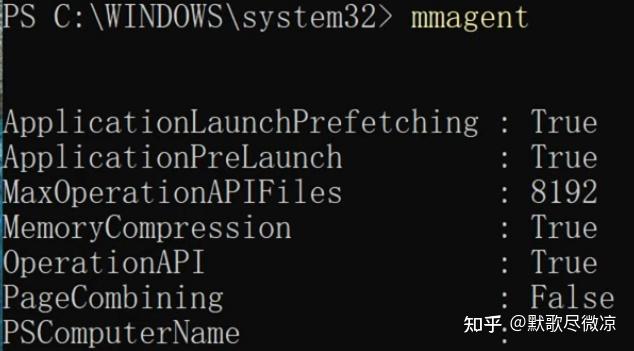 据自己的需要可以直接关闭所有应用的通知按钮,也可以选择性关闭个别应用的通知功能
13.管理系统右键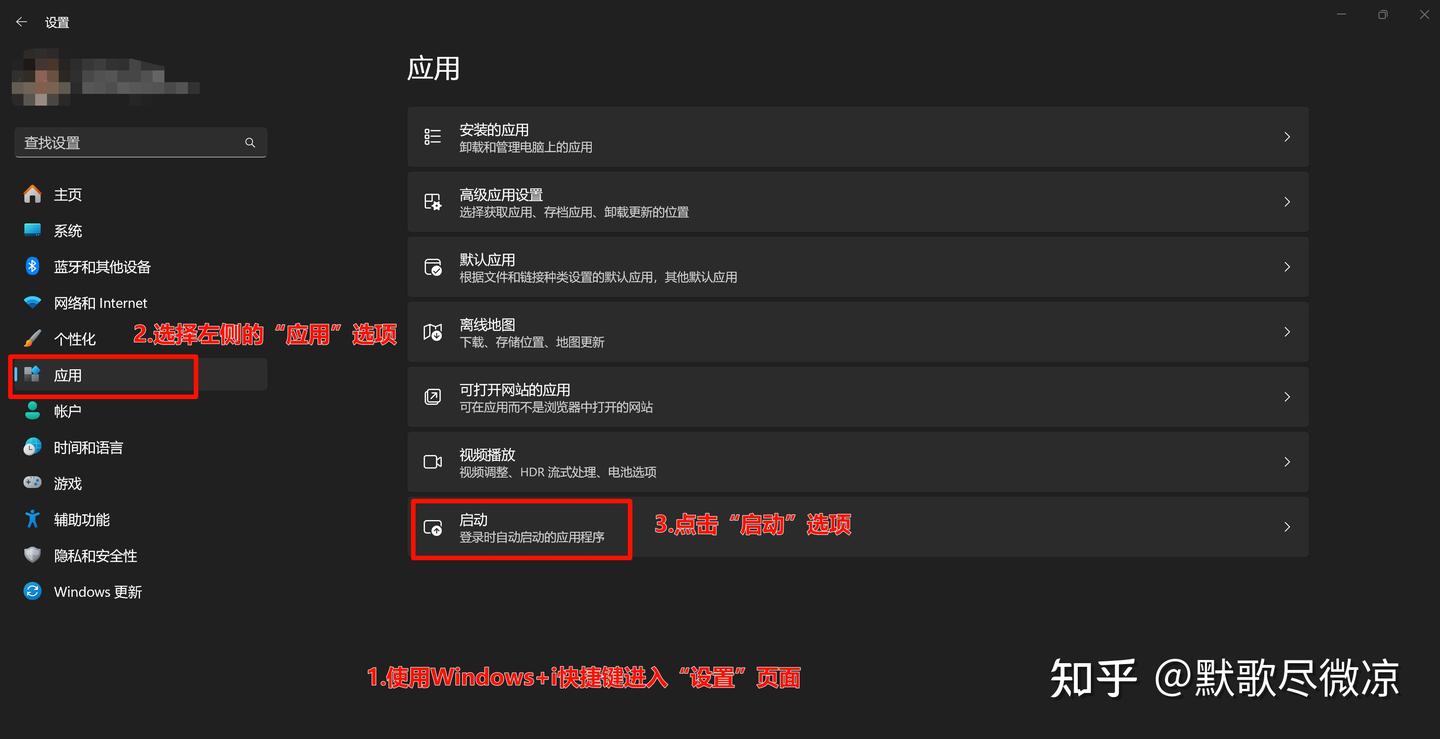 的软件不同,个别软件回个右键中添加太多无用的功能,这些功能太多的情况下会极大影响使用体验,如下图所示
 ager/releases/tag/3.3.3.1

Windows 7系统下载第一个,Wi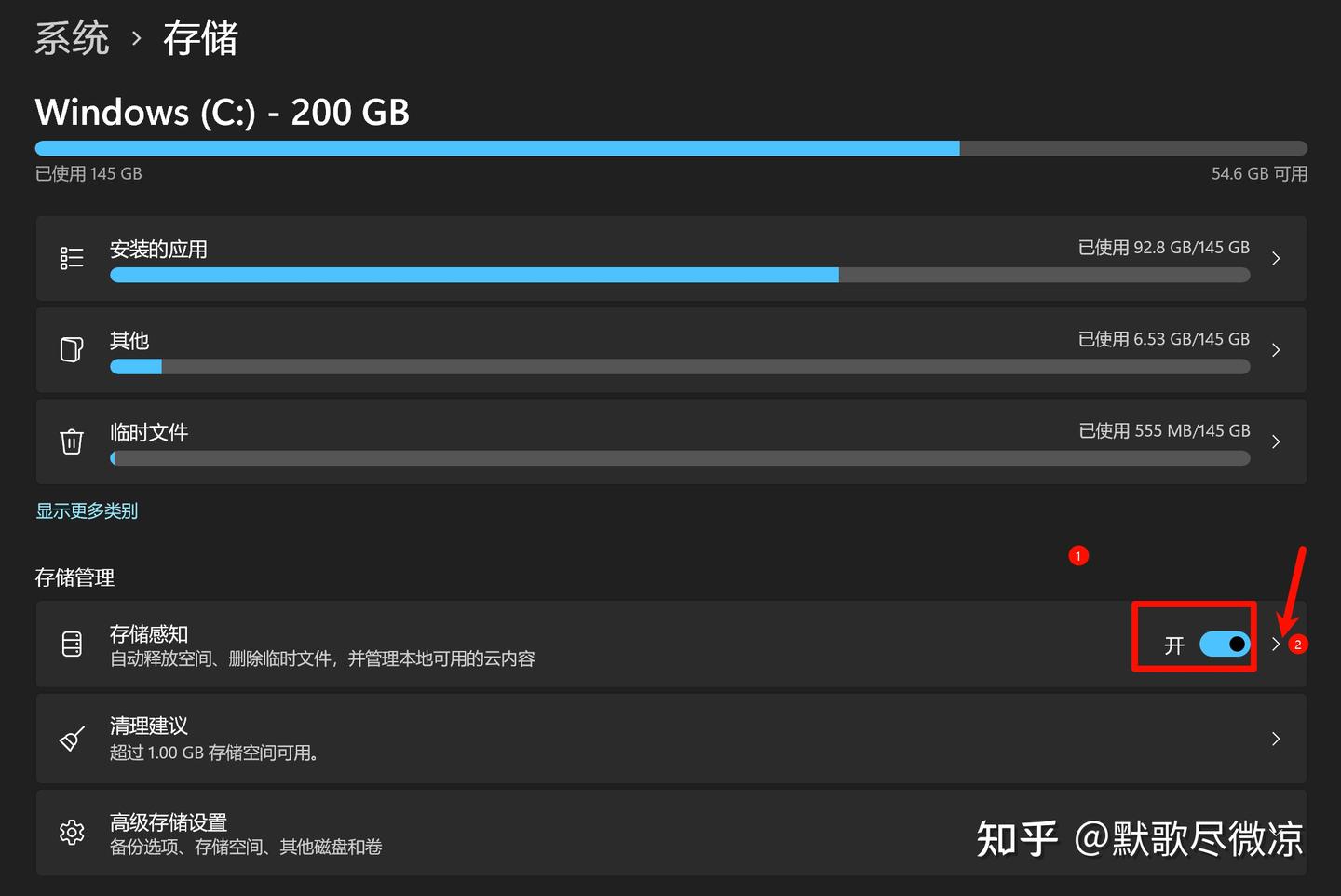 ,选择左侧的“Windows更新”选项,按照图中操作,再点击“高级选项”
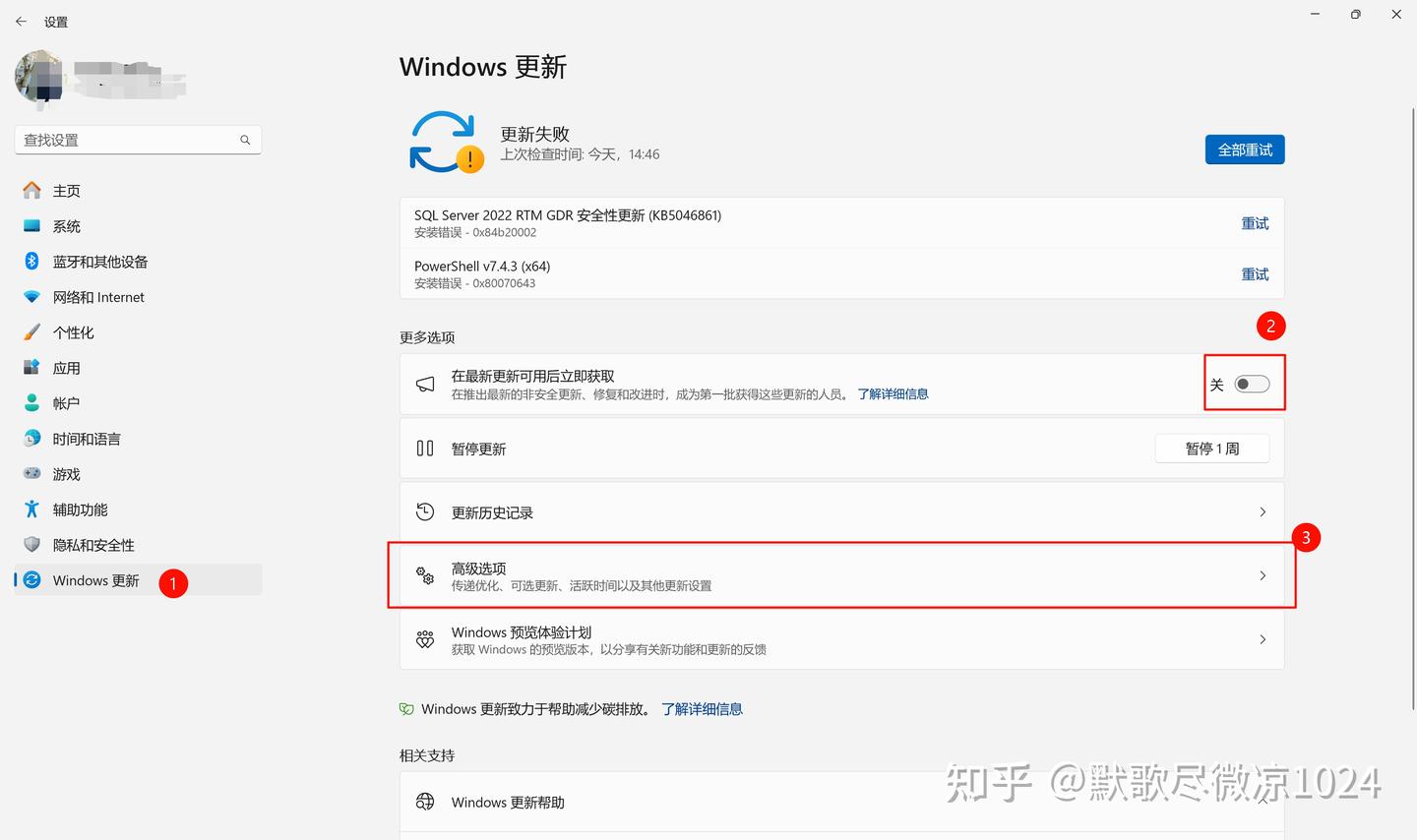
建议按照图中的关掉这四个选项。
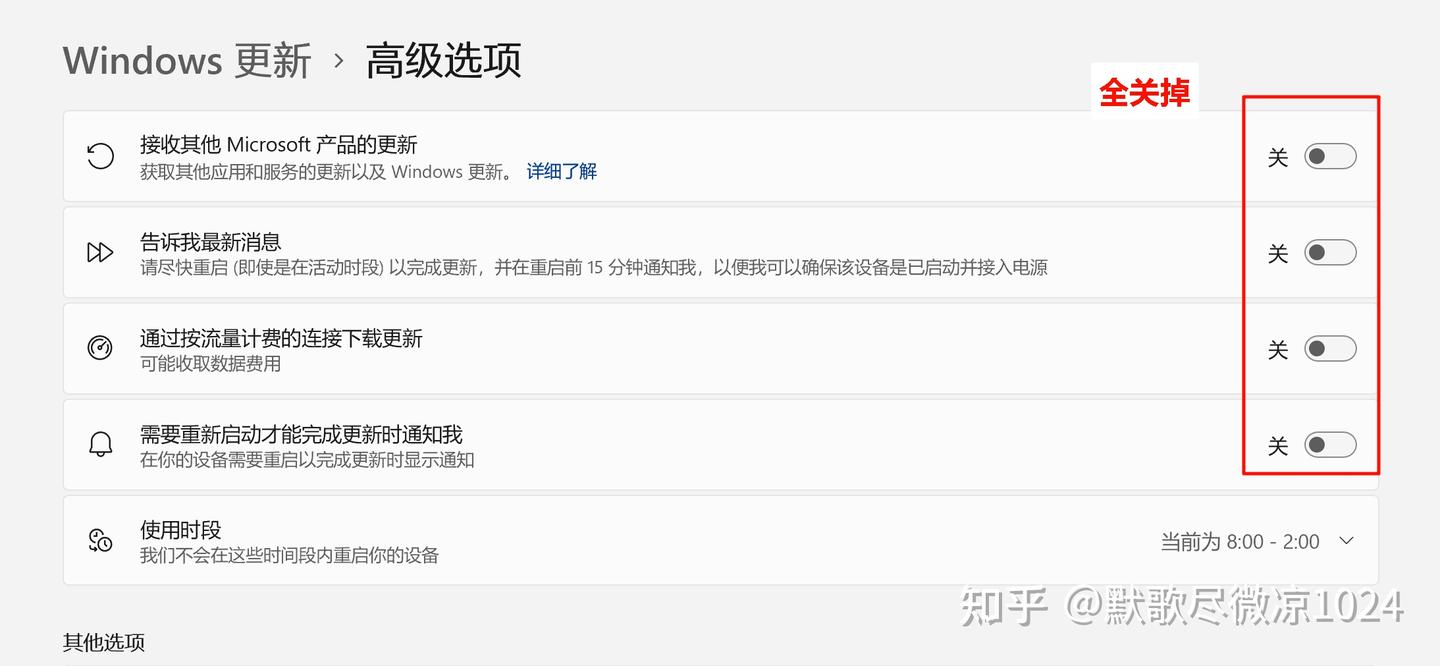
以上操作进行的关闭系统更新是随时可以停止的,也就是说你要是想更新系统了,在第一页打开“在最新更新可用后立即获取”这个选项,再进行一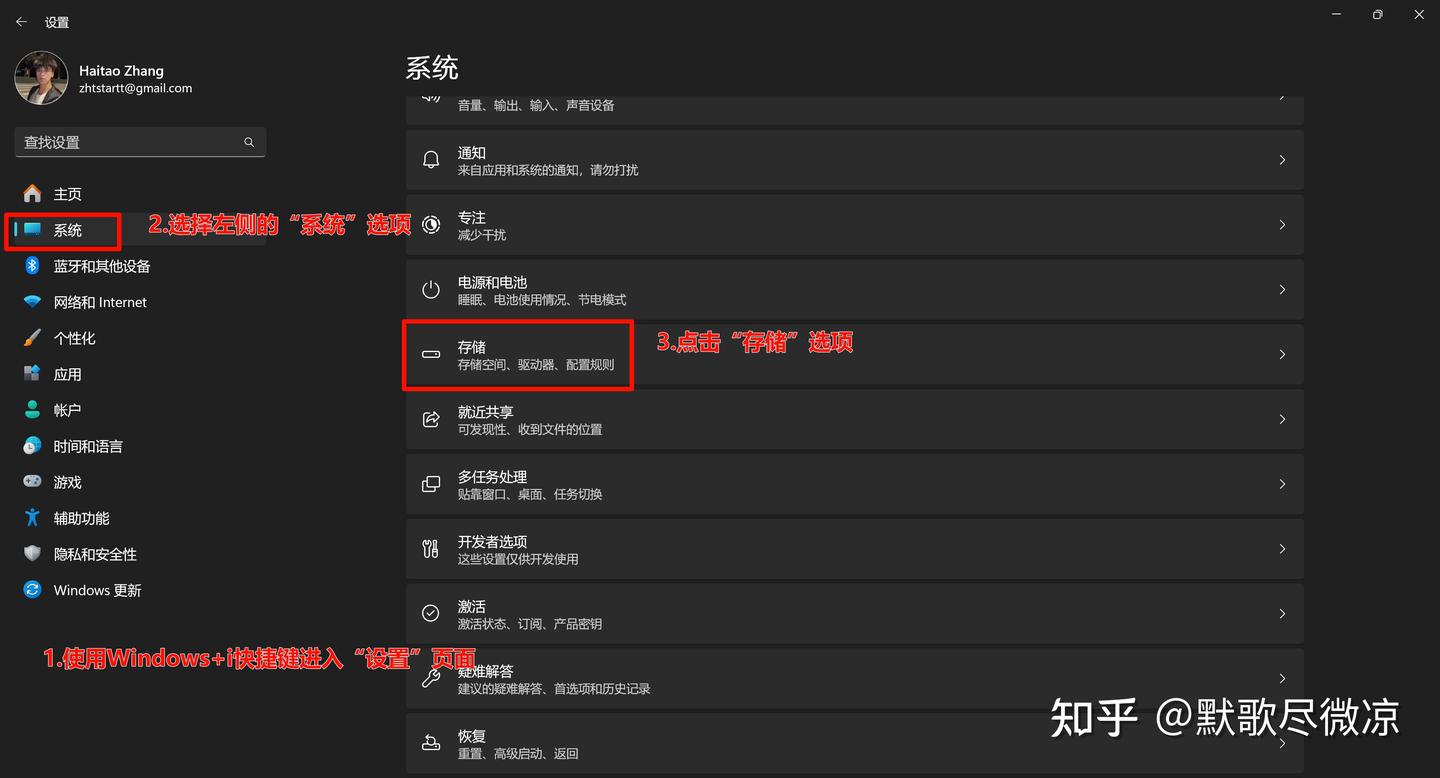 (文本、文件、文件夹等)。
Ctrl + X: 剪切选中的内容(文本、文件、文件夹等)。
Ctrl + V: 粘贴剪贴板中的内容。
Ctrl + Z: 撤销上一步操作。
Ctr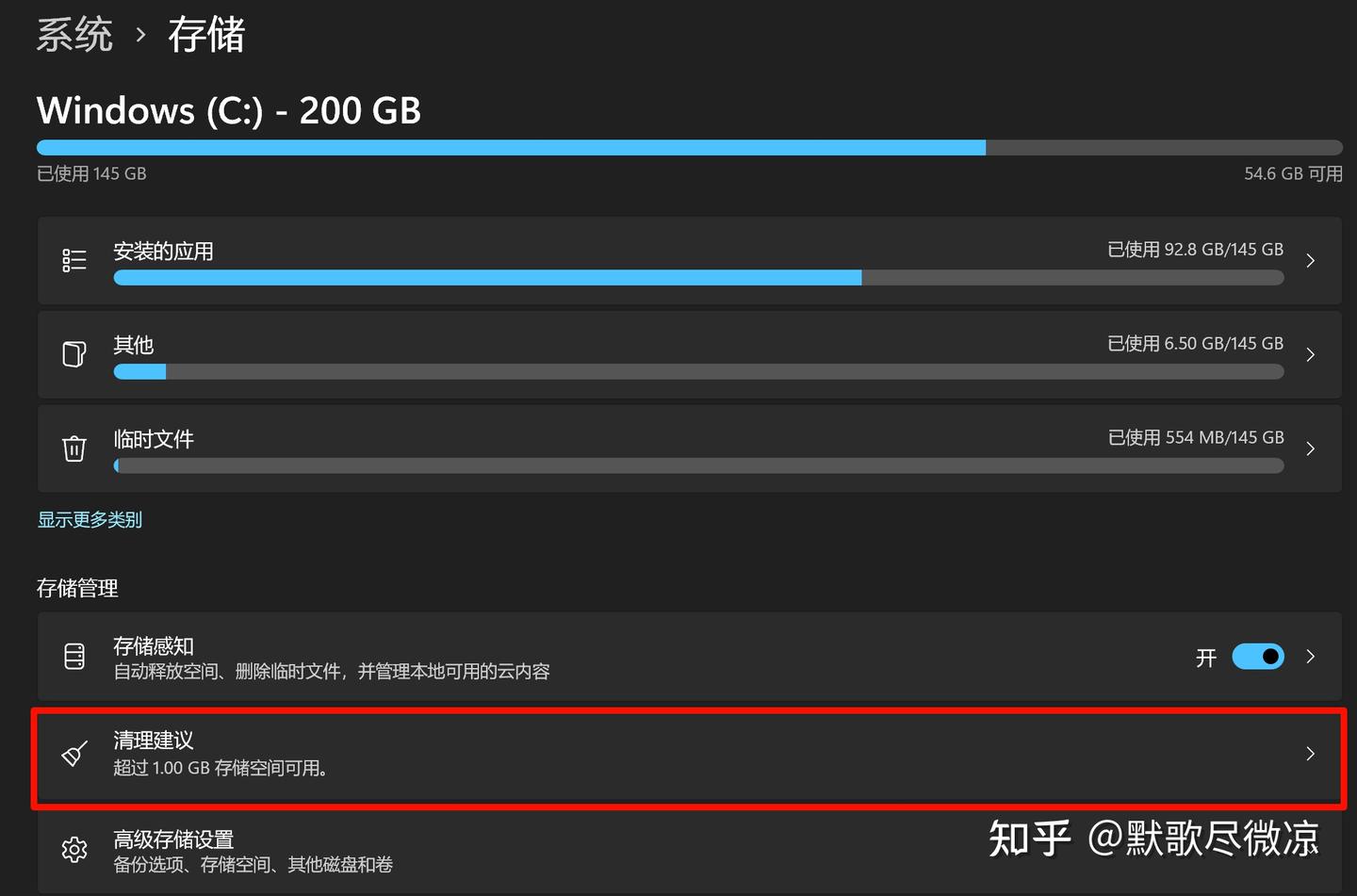 trl +
trl +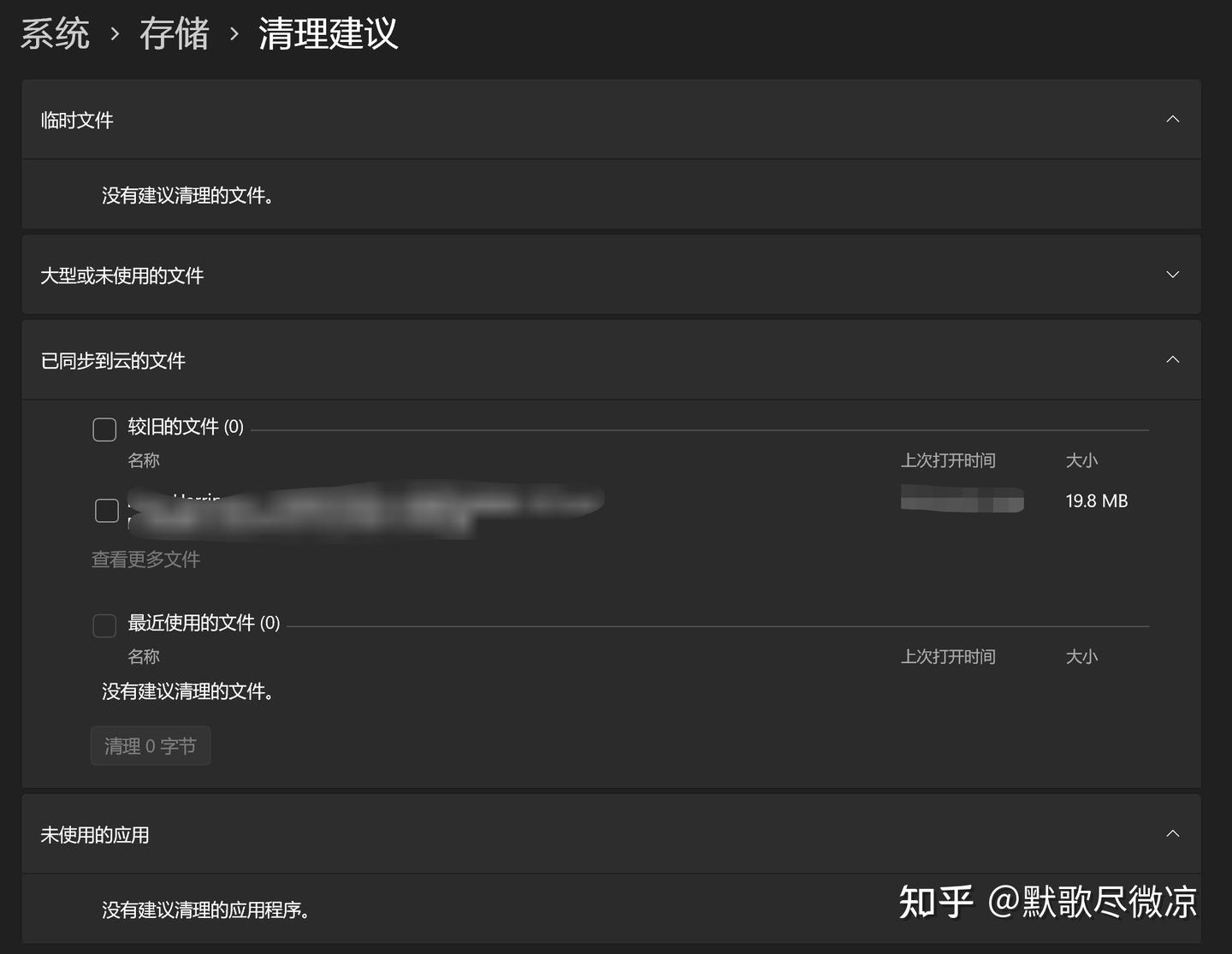 + S: 保存当前文档或文件。
Ctr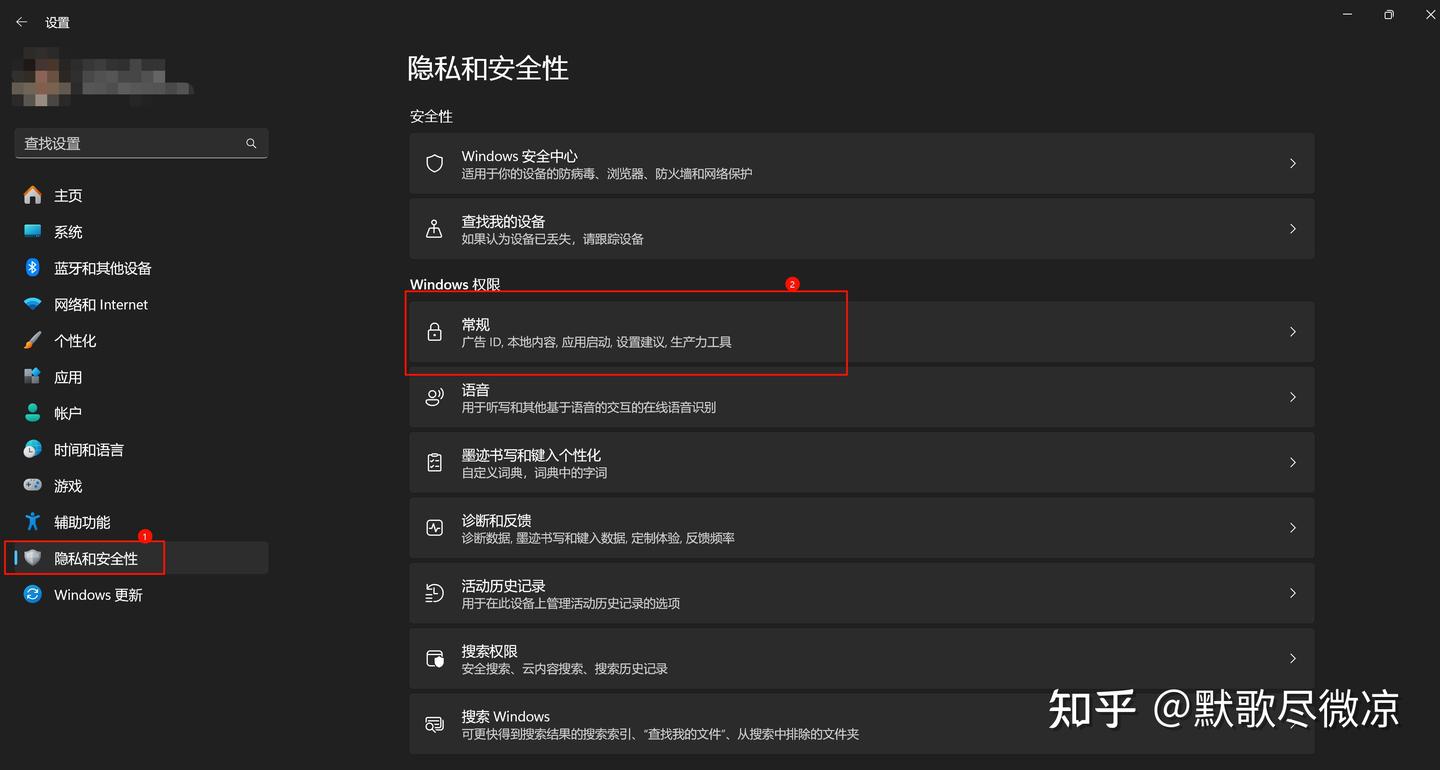 常是新建窗口、文档或文件,具体取决于当前应用)。
Ctrl + P: 打印当前文档或页面。
Ctrl + W: 关闭当前窗口或标签页(在浏览器或文件资源管理器中)。
Ctrl + Tab: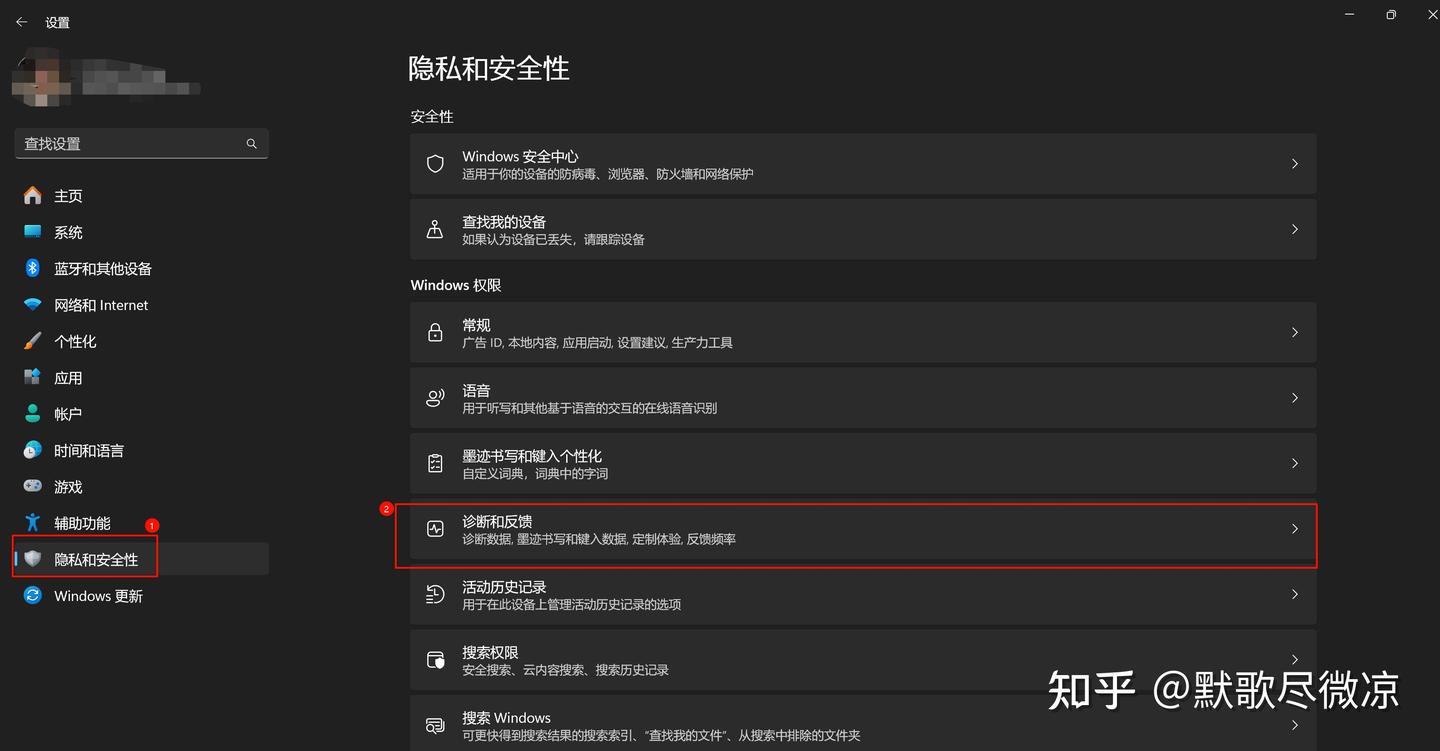 ift + Tab: 在应用程序内的多个标签页之间反向切换。
Ctrl +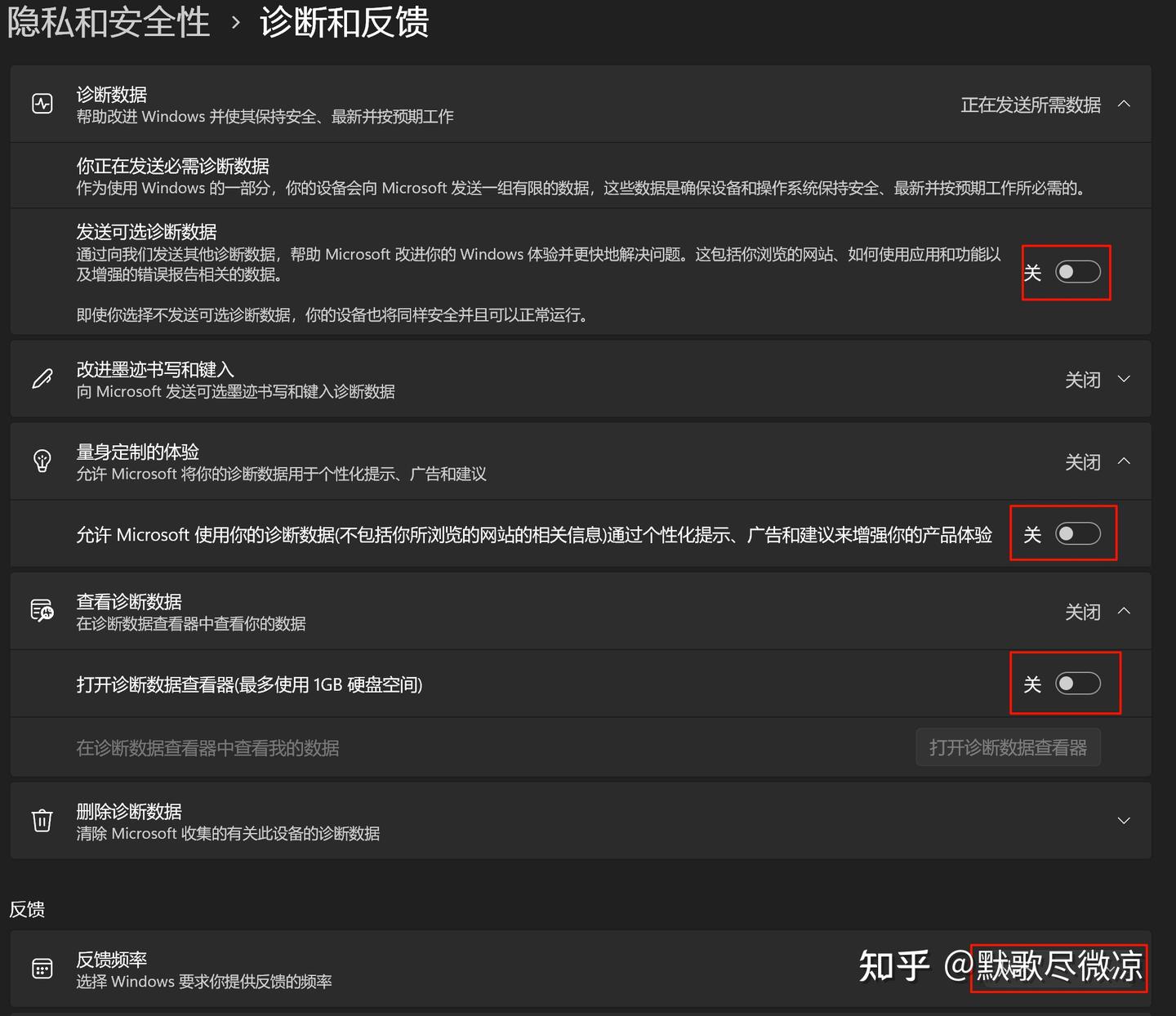 。
。
Ctrl + Sh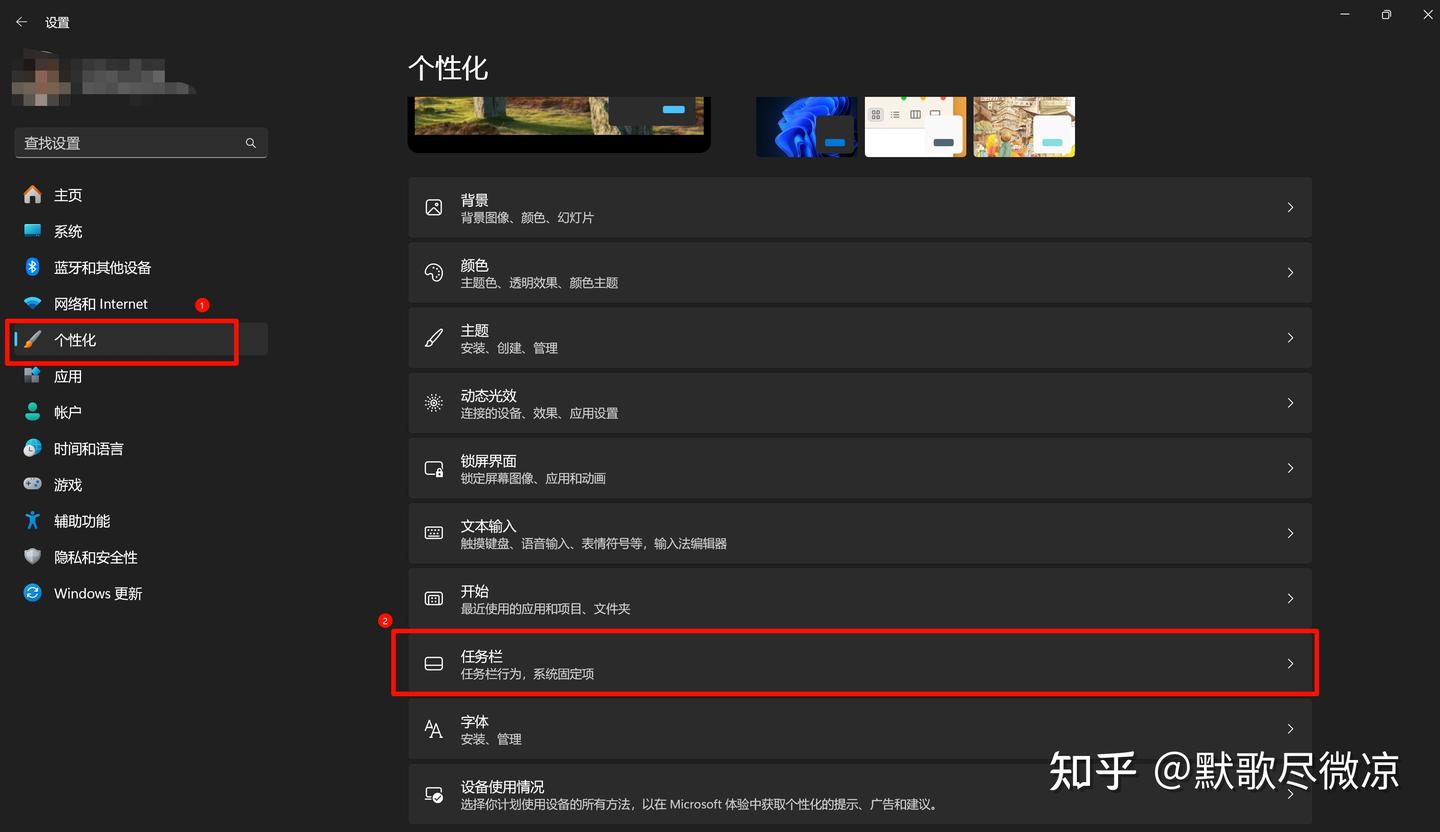 鼠标滚轮
鼠标滚轮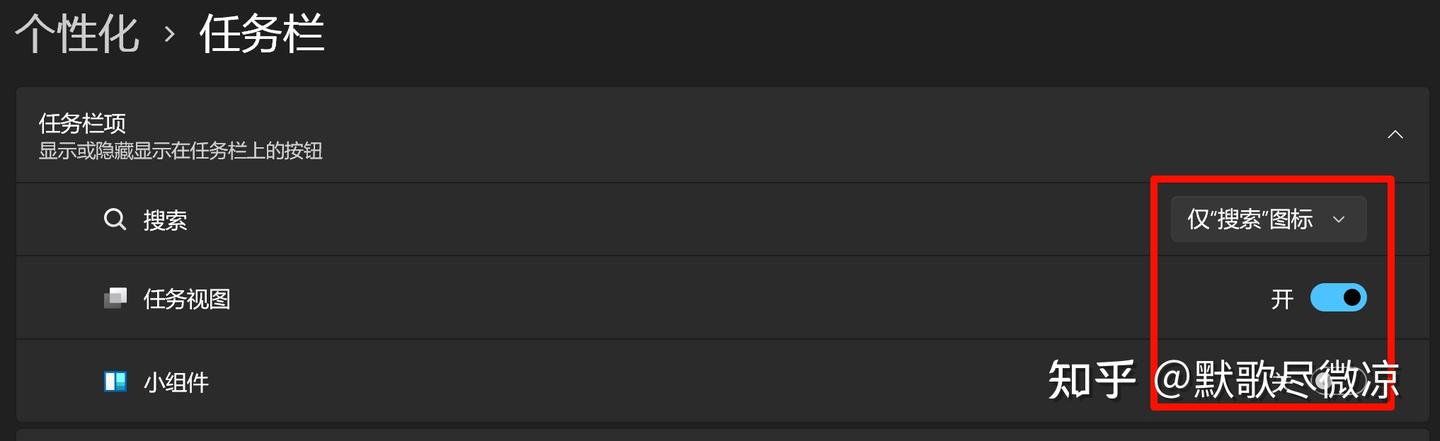 t家族 (窗口控制与菜单导航)
Alt + Tab: 在打开的应用程序窗口之间切换(按住 Alt 不放,重复按 Tab 键选择)。
Alt + Shift + Tab: 在打开的应用程序窗口之间反向切换。
Alt + F4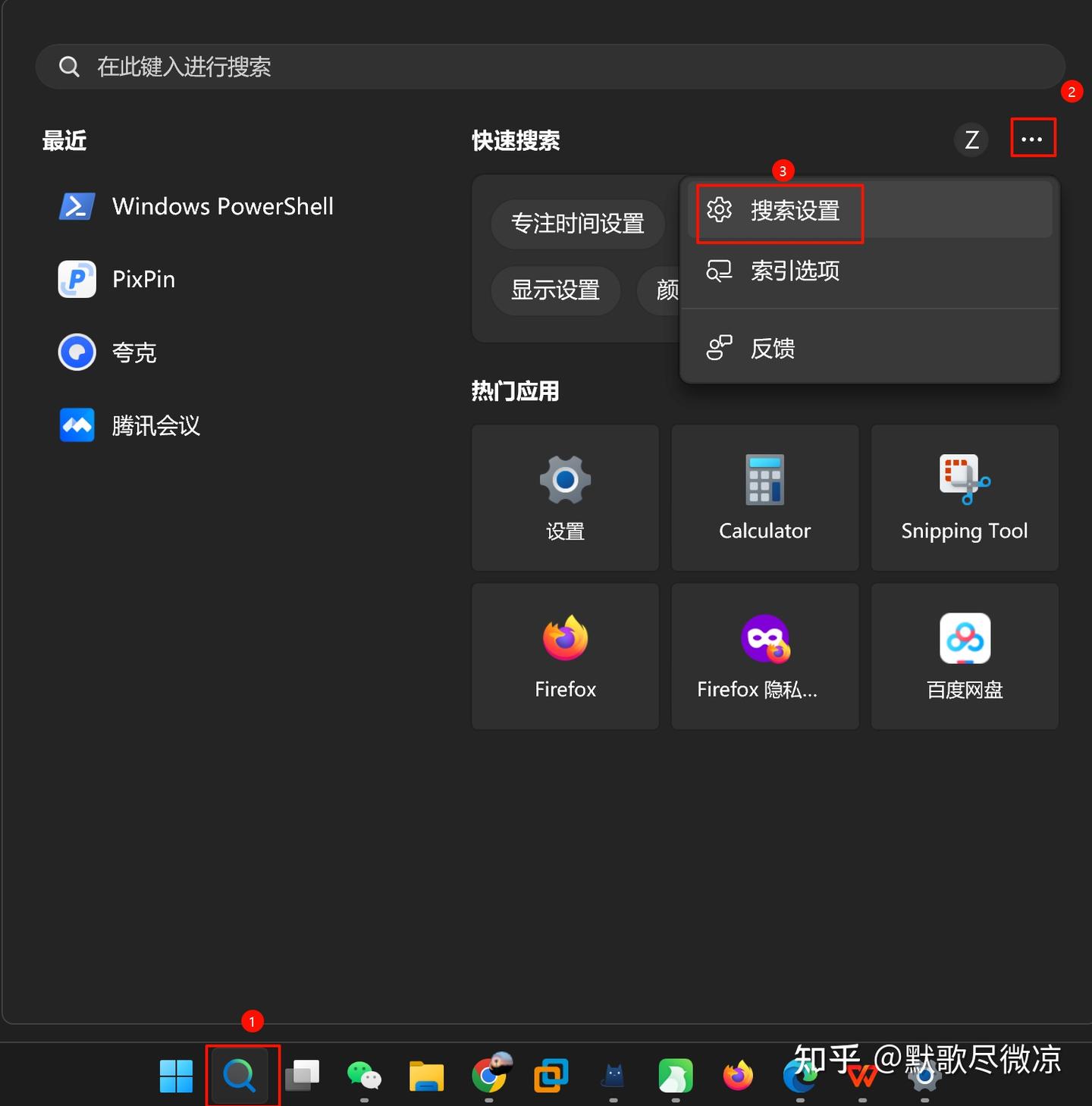 Enter (在文件资源管理器中选择文件/文件夹时): 显示所选项目的属性对话
 等)。
等)。
Alt + 字母: 激活当前应用程序菜单栏中带下划线的对应字母命令(需要菜单栏可见)。例如在文件资源管理器中按 Alt + F 打开“文件”菜单。
Alt + ←` 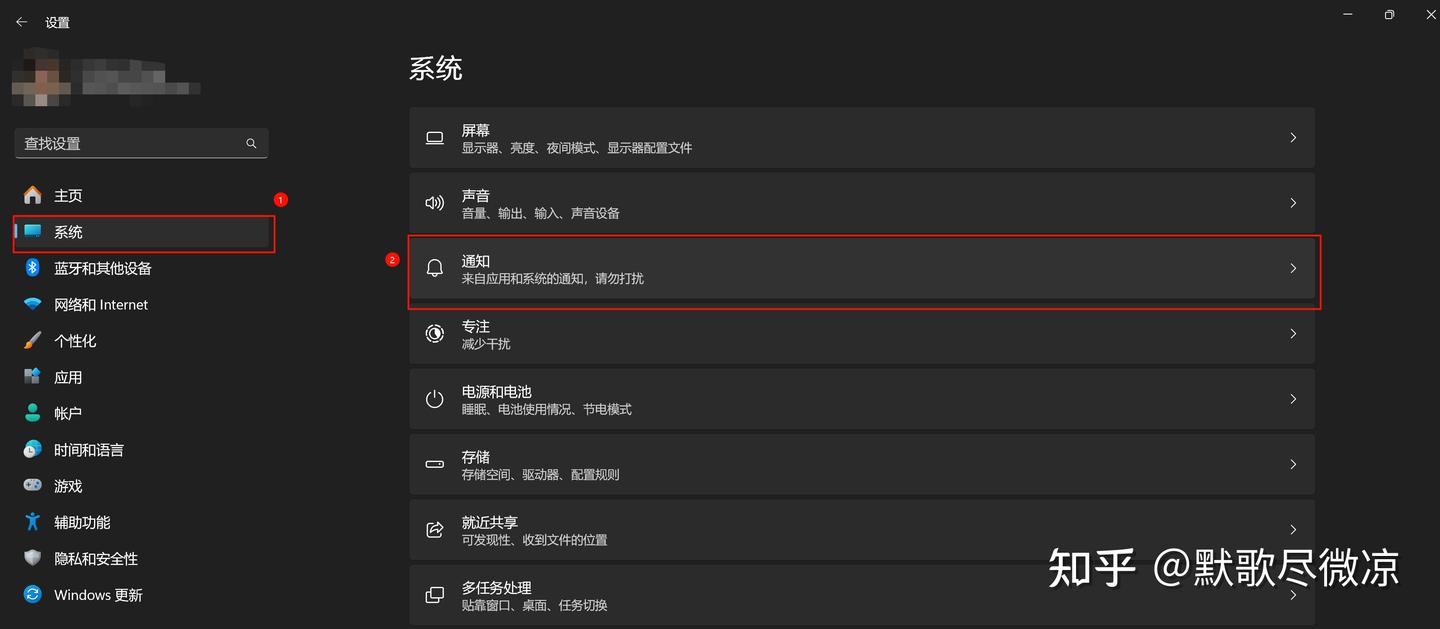 ` (右箭头): 在文件资源管理
 管理器中打开当前文件夹的上一级文件夹。
Alt + D: 将焦点定位到文件资源管理器或浏览器的地址栏(方便输入或复制路径/网址)。
15.3 Windows键家族 (系统级操作)
Win` (单独按下)**: 打开或关闭“开始”菜单。
Win + D: 显示 打开文件资源管理器。
Win + L: 锁定计算机(快速切换用户或进入登录界面)。
Win + R: 打开“运行”对话框(用于快速运行命令,如 cmd, calc, notepad)。
Win + I: 打开Windows设置。
Win + A: 打开操作中心(通知中心和快速设置)。
Win + 或 Win + Q: 打开Windows搜索(搜索文件、应用、设置、网页等)。
Win + V: 打开剪贴板历史记录(需要Windows 10 1809或更高版本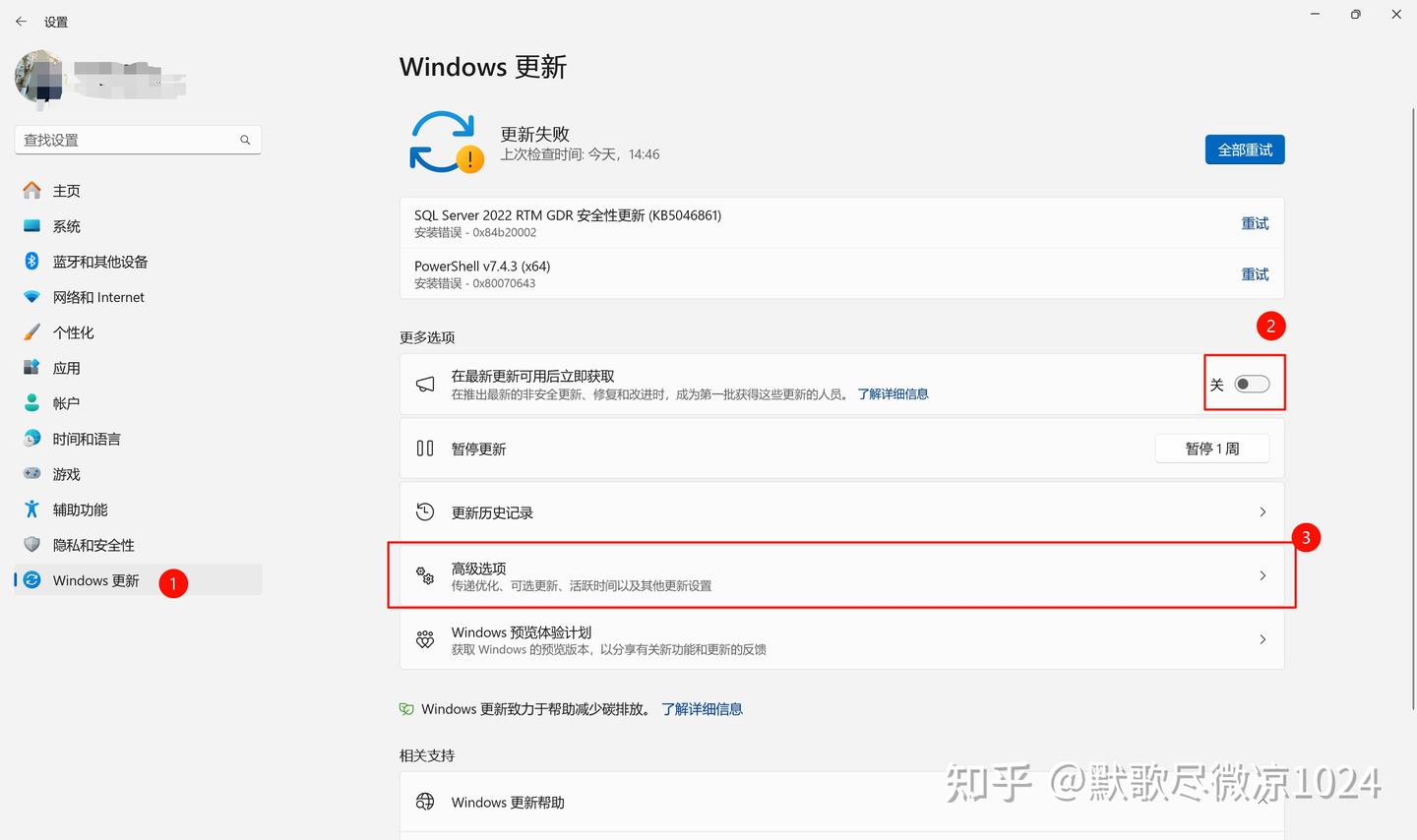 号面板。
号面板。
Win + Tab: 打开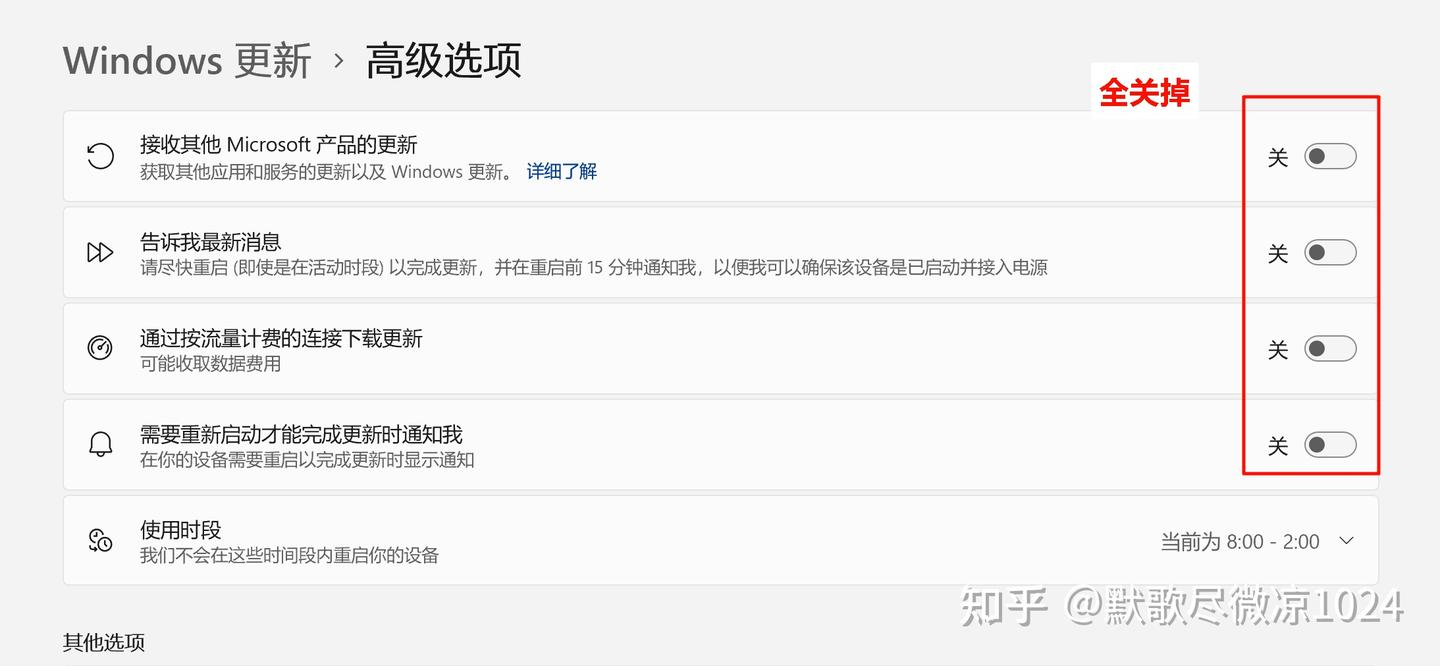 + D: 创建新的虚拟桌面。
Win + Ctrl + →/←: 在虚拟桌面之间切换。
Win + Ctrl + F4: 关闭当前虚拟桌面。
Win + 数字键 (1-9): 打开或切换到任务栏上对应位置(从左数第1-9个)固定的应用程序。如果程序已打开则切换到它。
Win + Shift + 数字键 (1-9): 以管理员身份打开任务栏上对应位置(从左数第1-9个)固定的应用程序的新实例。
Win + +: 打开放大镜并放大。
Win + -: 使用放大镜时缩小。
Win + Esc: 关闭放大镜。
Win + P: 更改投影模式(仅电脑屏幕、复制、扩展、仅第二屏幕)。
Win + X: 打开“快速链接”菜单(包含设备管理器、磁盘管理、命令提示符/Windows终端、电源选项等常用管理工具入口)。
16. 卸载系统广告推送器
「Windows Web 体验包」全称Windows Web Experience Pack,是Windows 11 中的一个系统组件。 它主要负责为「小组件」这类功能,用于展示天气、新闻、股票等动态信息,其实就是个广告推送器。根据电脑 Windows 系统的隐私和安全设置,这垃圾东西最爱要我的位置信息。小组件这玩意我自己是不用的,直接卸载掉!
卸载方法如下:
① 在应用菜单开始栏搜索 cmd,以管理员身份运行
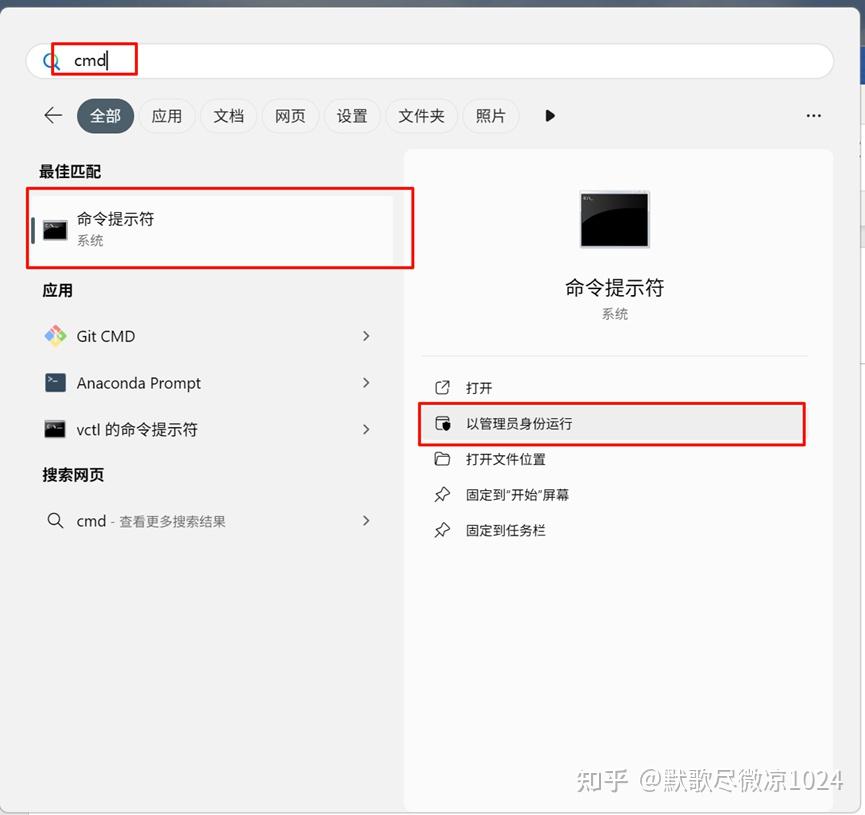
② 输入以下代码:引号必须要是英文的
winget uninstall "Windows Web Experience Pack"
③ 等待卸载完成
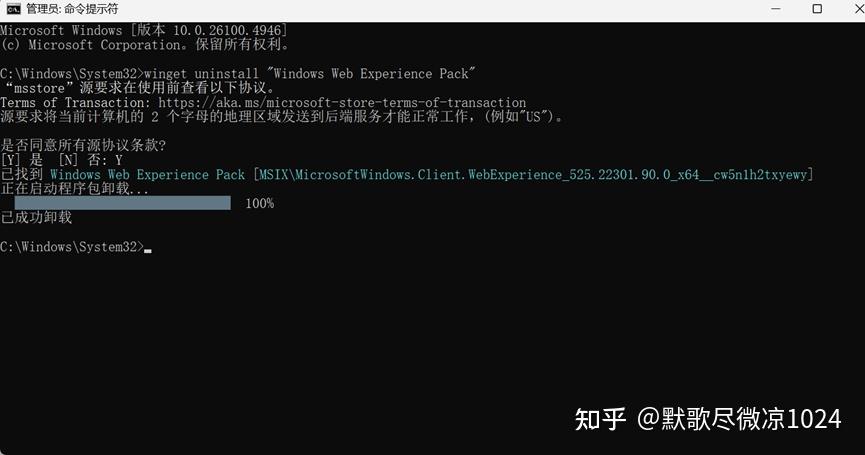
----------------------------分割线---------------------------
2025.06.09 更新
新增“15.常用快捷键”部分的内容,介绍了常用的一些快捷键与作用
2025.09.01 更新
新增“16.卸载系统广告推送器”部分的内容
----------------------------分割线---------------------------
刚刚更新了一点内容,关于如何关闭系统更新的。关于系统更新,我简单谈谈自己的一点经历和看法,各位网友看看就好,能给到你帮助更好。
我个人比较喜欢体验一下手机、电脑的新系统、新特性,一般系统有更新我都是会马上更新的,前段时间为了在Windows 11系统上体验一下腾讯应用宝,于是加入了“Windows体验预览计划”,这个计划的一个特点就是新的系统特性和功能会首先推送,相当于是第一批使用者(小白鼠),刚开始用着还好,从应用宝下载的安卓版的小红书、微信都能正常使用,不过闲鱼一直不能验证。等后面就逐渐离谱了,系统bug经常出现:设置界面不能正常显示、微信界面部分黑屏、右键功能弹窗显示错误、系统截个图卡住,放几张图让网友开心一下:
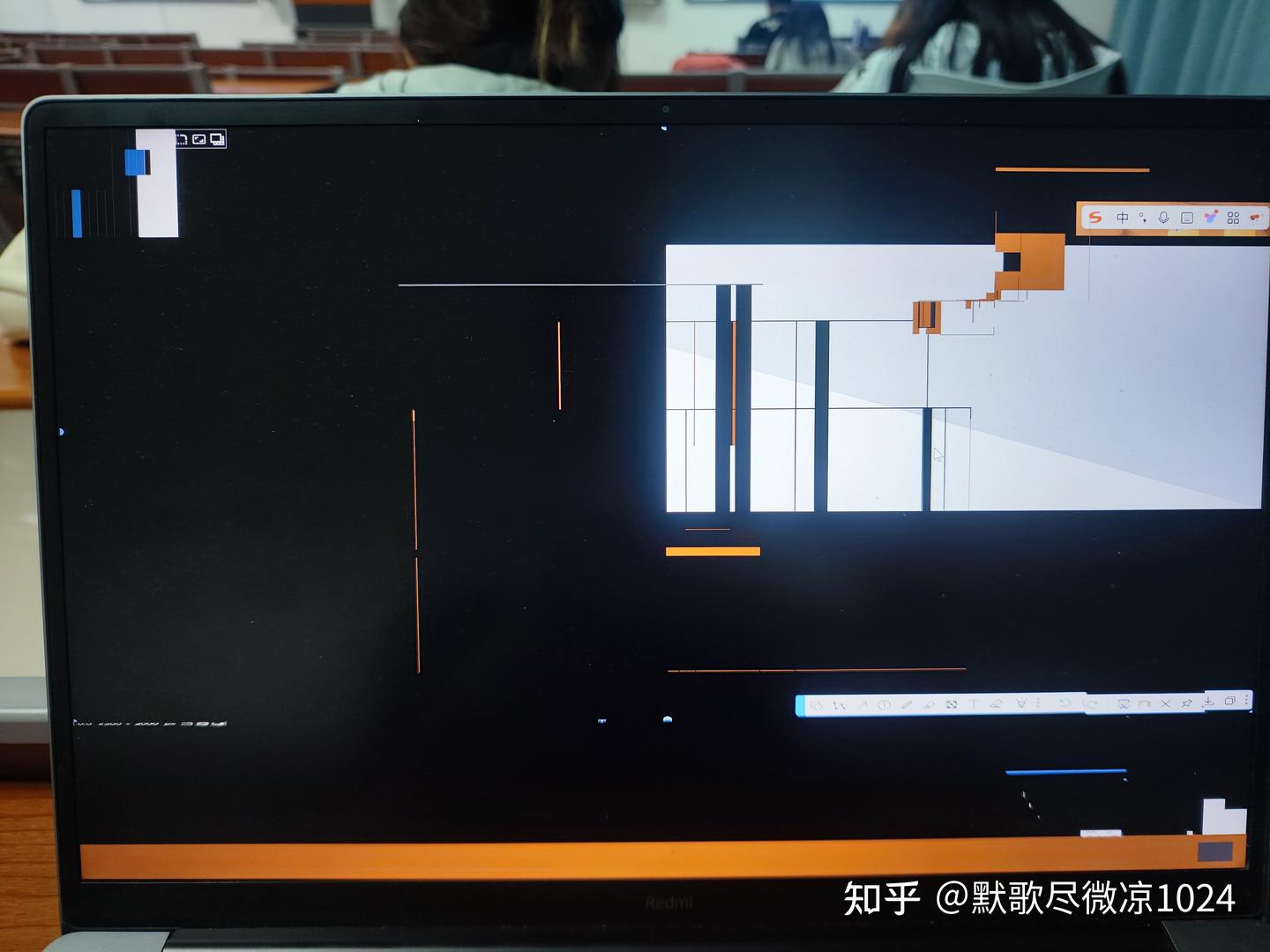
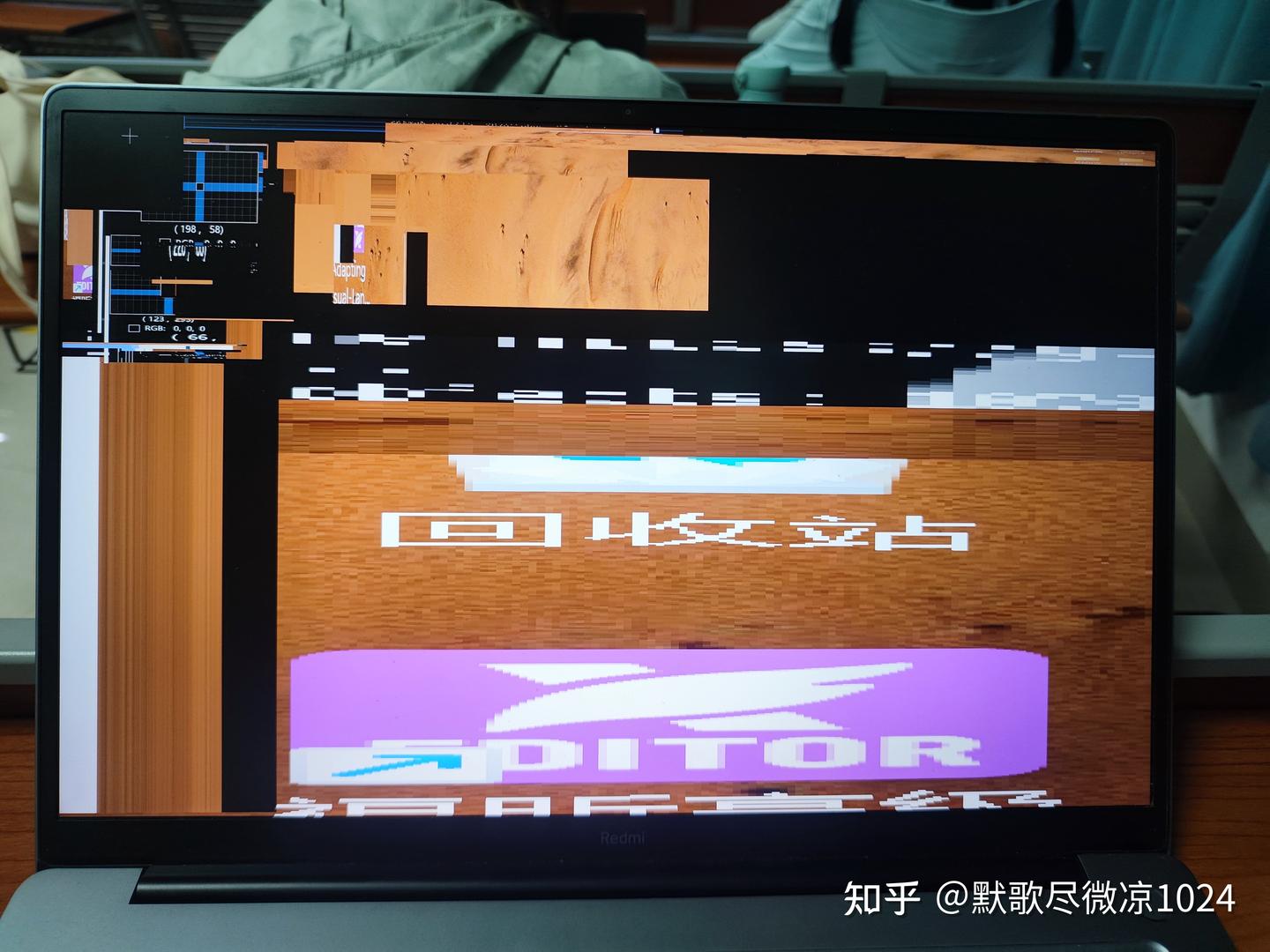
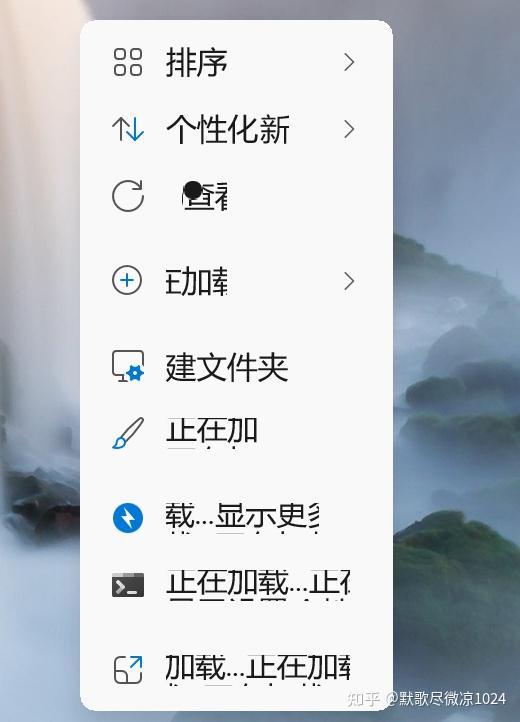
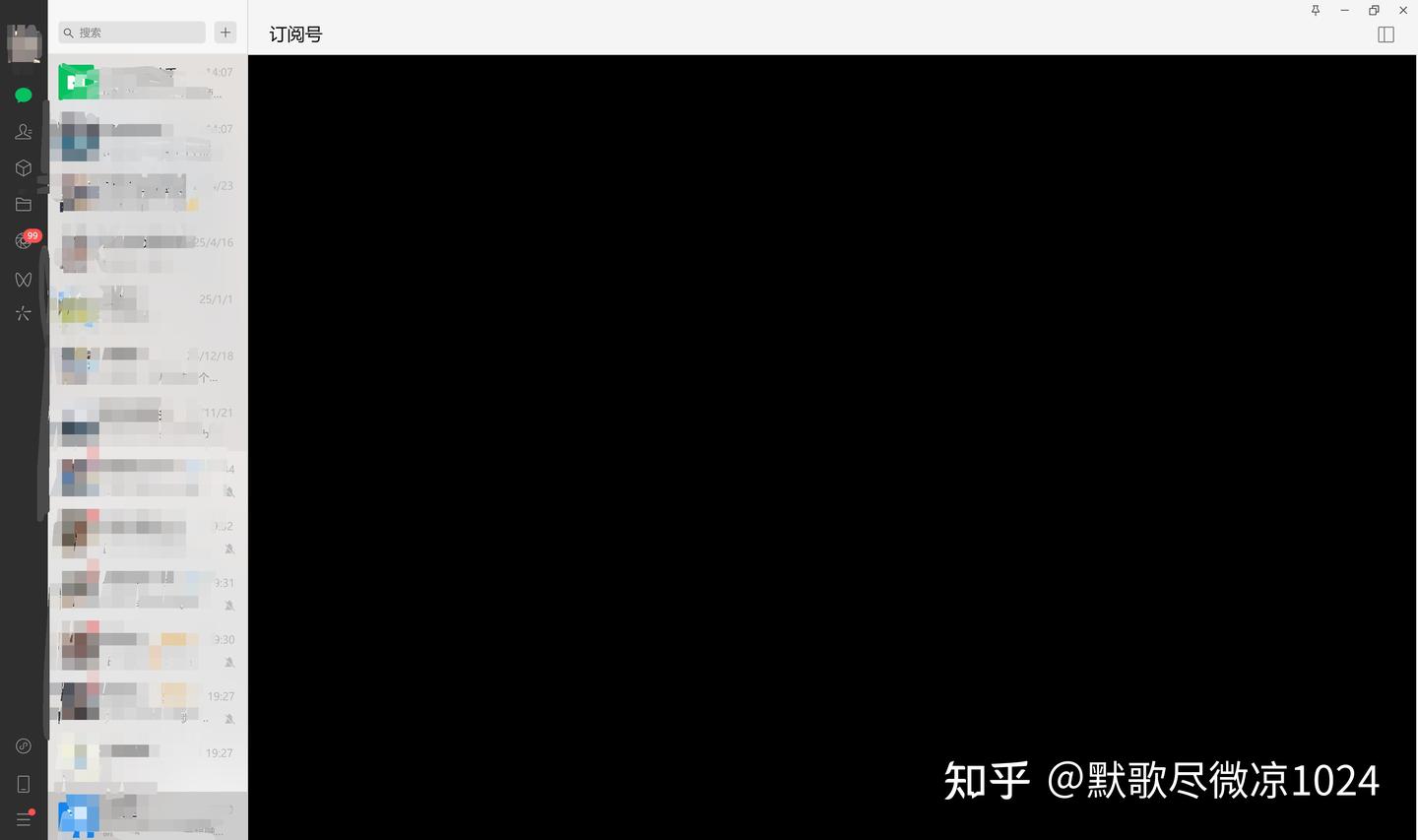
系统更新这东西,我的建议是,在主力电脑上如果不必要,尽量不要随便更新系统,一般电脑出厂的系统是厂家调好的,基本没啥问题。有时候就是强制关机、重启、重新开应用、登录账号的那1分钟时间能影响一天的心情,甚至耽误了重要的工作。
不过呢,也不要太绝对,像是win10到win11这种大版本更新,或者微软说修复了某个重要系统漏洞的更新,再或者在某个闲暇的周末有一段时间来试错,其实还是可以更新后体验一下新系统的。
以上,个人建议,各位网友选择性看待。